Espaços de Trabalho
Um espaço de trabalho é o equivalente de um projeto no Maestri. Ele lembra o layout do canvas, as posições dos terminais, as atribuições de agentes e as configurações — então retomar de onde parou é instantâneo.
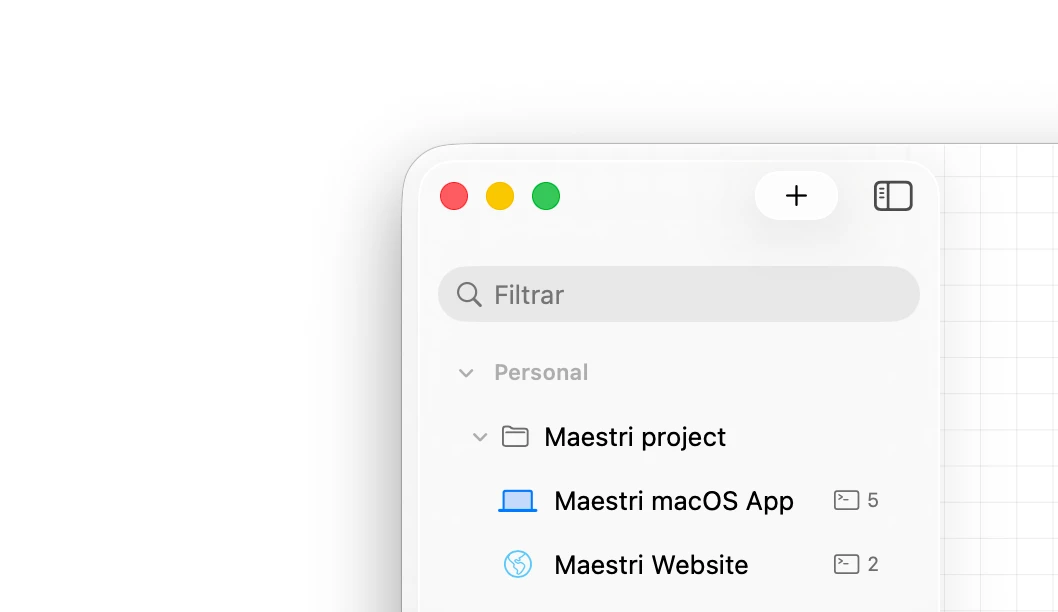
Criando um espaço de trabalho
Clique no botão + na barra lateral para criar um novo espaço de trabalho. Você precisará definir duas coisas:
- Diretório de trabalho — A pasta raiz do projeto. Novos terminais abrirão aqui por padrão.
- Ícone — Um ícone pequeno para identificar o espaço de trabalho rapidamente na barra lateral.
Após criado, o espaço de trabalho aparece na barra lateral e abre automaticamente.
Dica
Espaços de trabalho continuam rodando em segundo plano quando você muda para outro. Você pode ter múltiplos espaços de trabalho ativos ao mesmo tempo e alternar entre eles livremente.
Editando um espaço de trabalho
Clique com o botão direito em qualquer espaço de trabalho na barra lateral e escolha Editar para atualizar o nome, ícone, diretório de trabalho ou instruções dos agentes.
Importando um espaço de trabalho
Vá em Arquivo → Importar Espaço de Trabalho para abrir um arquivo .maestri compartilhado. O Maestri mostra o que há dentro antes de fazer qualquer coisa, e então permite escolher onde o espaço de trabalho será colocado.
CLAUDE.md e AGENTS.md
Na tela de edição do espaço de trabalho, você pode gerenciar os arquivos CLAUDE.md e AGENTS.md. Esses arquivos contêm instruções que os agentes recebem automaticamente ao iniciar naquele espaço de trabalho — um ótimo lugar para definir convenções do projeto, contexto ou qualquer instrução recorrente que você repetiria toda sessão.
Como o Claude Code só entende CLAUDE.md enquanto a maioria dos outros agentes padronizou no AGENTS.md, o Maestri inclui uma opção para manter os dois arquivos sincronizados automaticamente. Ative nas configurações do espaço de trabalho se você usa agentes mistos.
Pastas e grupos
Conforme a lista de espaços de trabalho cresce, você pode organizá-la de duas formas:
- Pastas — Agrupe espaços de trabalho relacionados (ex: diferentes serviços de um mesmo sistema). Útil quando compartilham um projeto mas têm diretórios de trabalho diferentes.
- Grupos — Divisores de seção na barra lateral com um rótulo. Útil para separar categorias distintas, como projetos pessoais e de trabalho.
Mini barra lateral
A mini barra lateral é uma companheira opcional e minimalista da barra lateral completa. Ela só aparece quando a barra lateral completa está fechada, te dando uma fileira compacta de ícones dos espaços de trabalho no canvas sem precisar abrir a barra lateral completa. Desative-a e ela desaparece por completo, deixando o canvas limpo.
Vá em Visualizar → Alternar Mini Barra Lateral para mostrá-la ou ocultá-la.
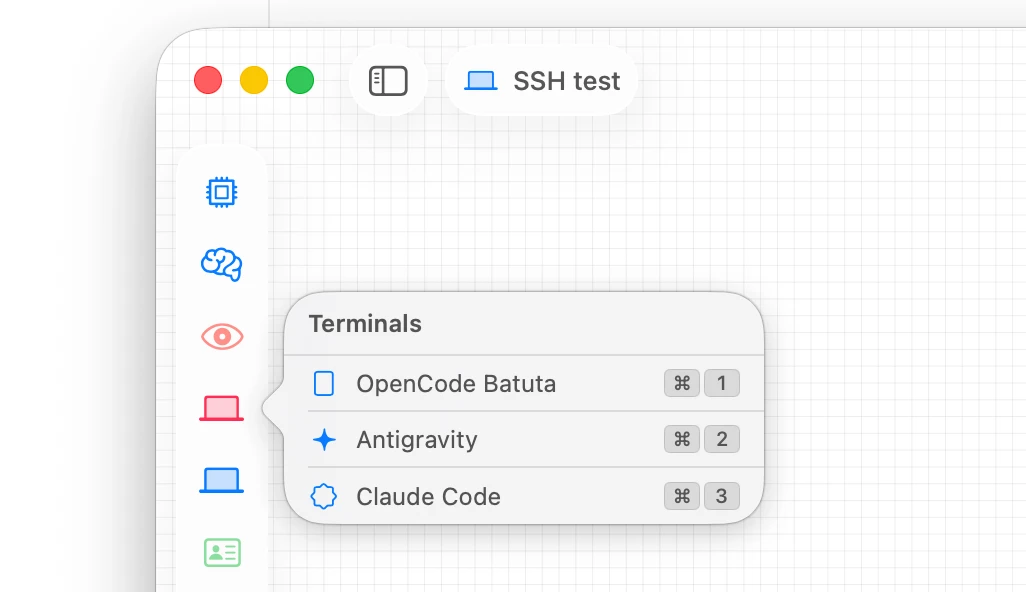
Na mini barra lateral, apenas os ícones dos espaços de trabalho são exibidos:
- Clique em um ícone para mudar para aquele espaço de trabalho.
- Passe o mouse em um ícone para revelar seu rótulo.
- Clique e segure para ver a lista de terminais daquele espaço de trabalho.
- Clique com o botão direito para o mesmo menu de contexto de um espaço de trabalho na barra lateral completa.
Abrir no editor
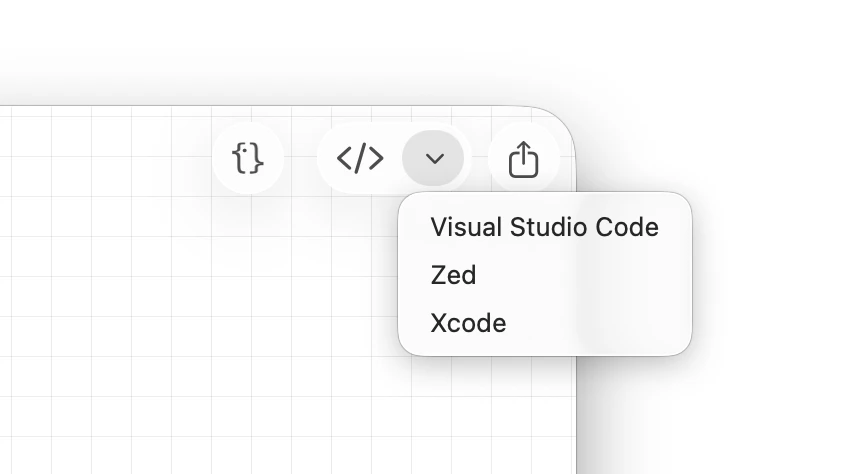
Um botão no canto superior direito do app permite abrir o diretório de trabalho do espaço de trabalho atual diretamente no seu editor de código.
Integração com o Spotlight
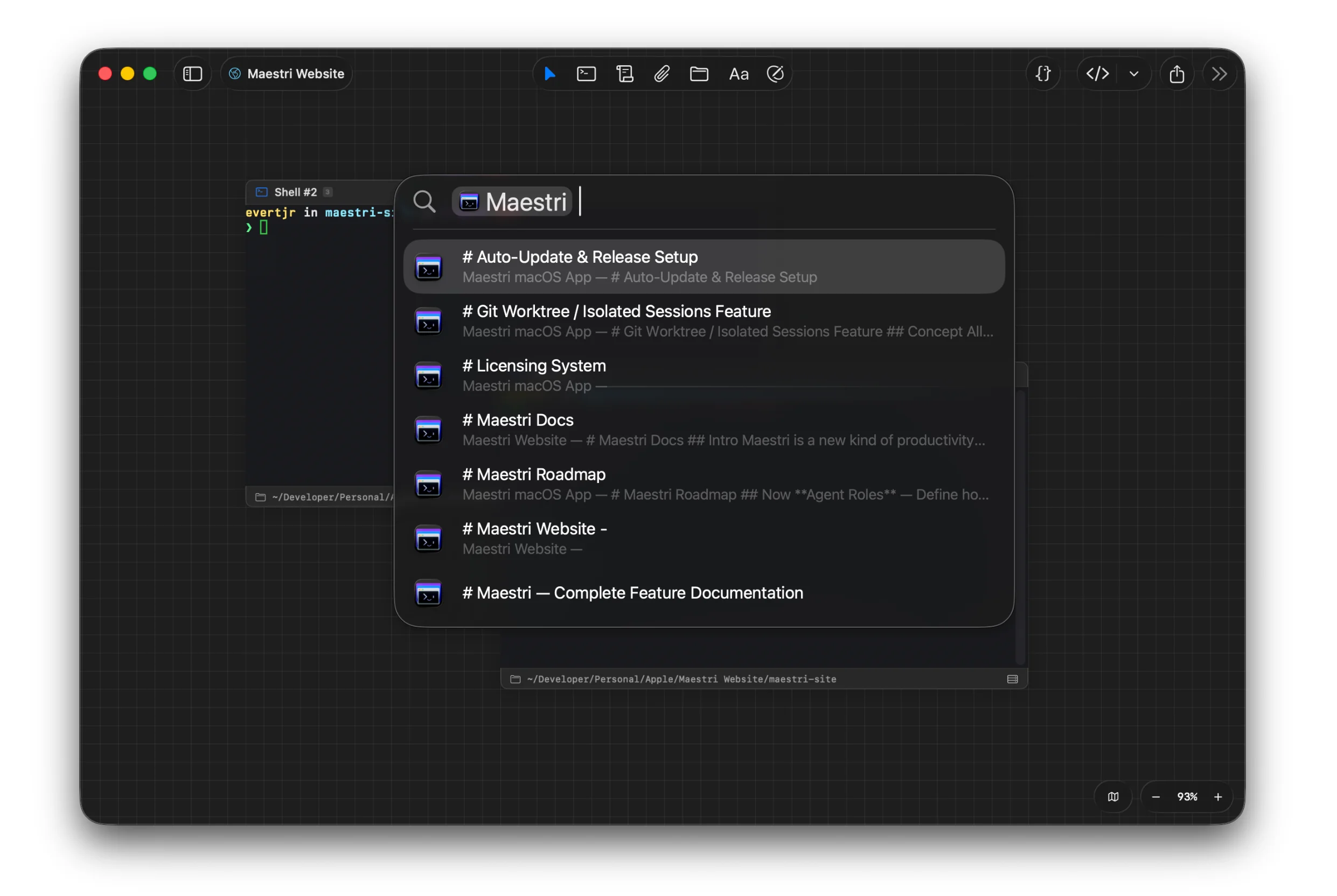
Todos os seus espaços de trabalho são indexados no sistema inteiro do macOS através da integração nativa com o Spotlight. Abra o Spotlight e pesquise por uma janela de terminal ou conteúdo de uma nota específica — o resultado te leva diretamente até ele dentro do Maestri.
Somente no macOS
A indexação do Spotlight é um recurso do macOS e não está disponível no Maestri para Windows.
Atalhos de espaço de trabalho
O Maestri foi feito para troca de contexto rápida. Três formas de navegar entre espaços de trabalho:
Teclas de seta
Ctrl + ↑ ou Ctrl + ↓ move para o espaço de trabalho anterior ou próximo na ordem da barra lateral.
Atalhos numéricos
Pressione Ctrl duas vezes e os ícones da barra lateral são substituídos temporariamente por números. Pressione qualquer número para ir imediatamente para aquele espaço de trabalho.
Você pode atribuir um número personalizado a cada espaço de trabalho nas configurações. Reserve esse recurso para os mais acessados — é a forma mais rápida de alternar.
Trackpad e mouse
Segure Ctrl e deslize para cima ou para baixo com dois dedos (trackpad) ou com a roda de rolagem (mouse) para navegar pelos espaços de trabalho.
Dica
Todos os atalhos — incluindo esses — são personalizáveis nas Configurações do app.