Maestri Chat
O Maestri Chat é a segunda face de um terminal. Em vez de substituir a CLI do seu agente, ele coloca uma conversa por cima: você escreve uma mensagem, o agente responde com palavras, e o terminal continua rodando por baixo, revelado sempre que você quiser.
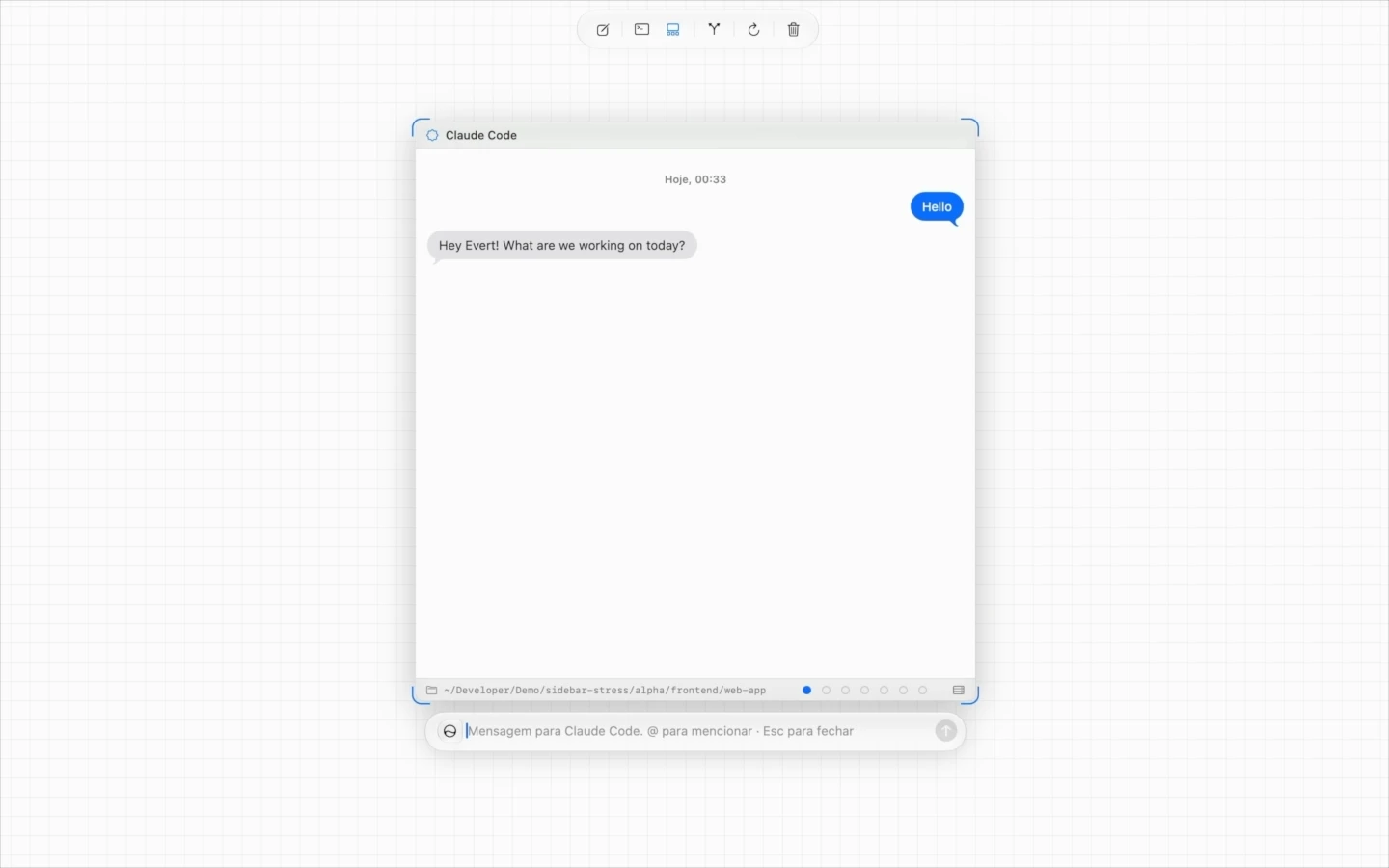
Como o agente entrega ao Maestri o que quer dizer, em vez de o Maestri ler a saída dele, a transcrição fica limpa. Sem tool calls, sem passos de raciocínio, sem spinners de progresso. Só o que o agente quis te dizer.
Funciona com qualquer CLI que consiga carregar uma skill e rodar um comando de shell, então a mesma conversa acontece com o terminal rodando Claude Code, Codex ou qualquer outro que você tenha configurado.
Ligando
Selecione um terminal e clique no botão de chat na barra de ferramentas contextual dele. O mesmo botão te leva de volta para o terminal.
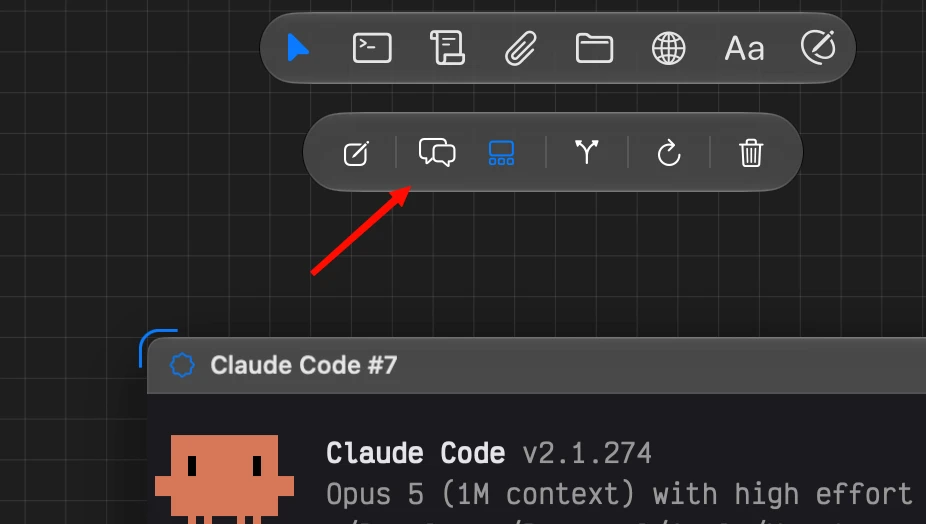
CtrlJ troca as duas faces pelo teclado. Reconfigure em Alternar entre chat e terminal, nas Configurações → Atalhos.
Enquanto você está no terminal, o botão de chat carrega um badge contando as respostas que você ainda não leu.
Para um terminal já nascer com a face de chat, abra a aba Aparência dele, mude para Chat e ligue Iniciar no modo de chat. Configure isso numa predefinição de agente e todo terminal criado a partir dela abre em chat.
Nota
Ligar o chat no meio de uma sessão não perde nada. Um divisor marca onde a conversa anterior aconteceu no terminal, e o histórico do shell fica intacto.
Escrevendo uma mensagem
O compositor é o mesmo Compositor de Prompts que você já conhece: @ menciona agentes, notas e portais conectados, o clipe de papel e uma colagem anexam arquivos, e Return envia.
Esc fecha o compositor. Apertar Esc com o agente no meio de um turno interrompe aquele turno, exatamente como aconteceria no terminal.
O terminal por baixo
O terminal nunca some. Enquanto um turno roda, ele abre numa janela embaixo da linha de legenda, para você acompanhar o agente trabalhando.
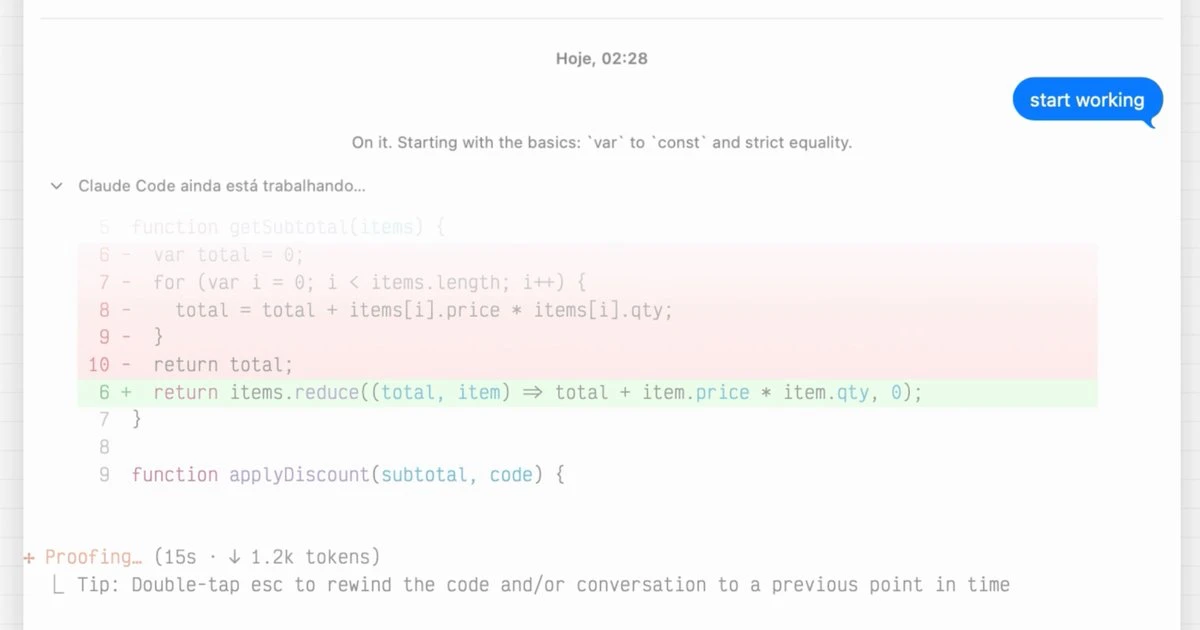
- A setinha na linha de trabalho decide se aquela janela abre durante um turno. É por terminal.
/entrega o teclado ao shell e digita a barra lá, então os slash commands da sua CLI abrem onde você espera.- CtrlJ, ou um clique na linha de legenda, mostra o terminal inteiro. Ctrl⇧P traz a conversa de volta.
É essa a viagem que você faz para trocar de modelo, compactar o contexto ou acompanhar a trajetória do agente pelas tarefas, sem sair da conversa que você estava tendo.
Threads
Cada terminal guarda sete threads, em cores fixas. Cada uma é um assunto separado com o mesmo agente, para aqueles momentos em que você quer falar de outra coisa sem misturar com o que já está em andamento.
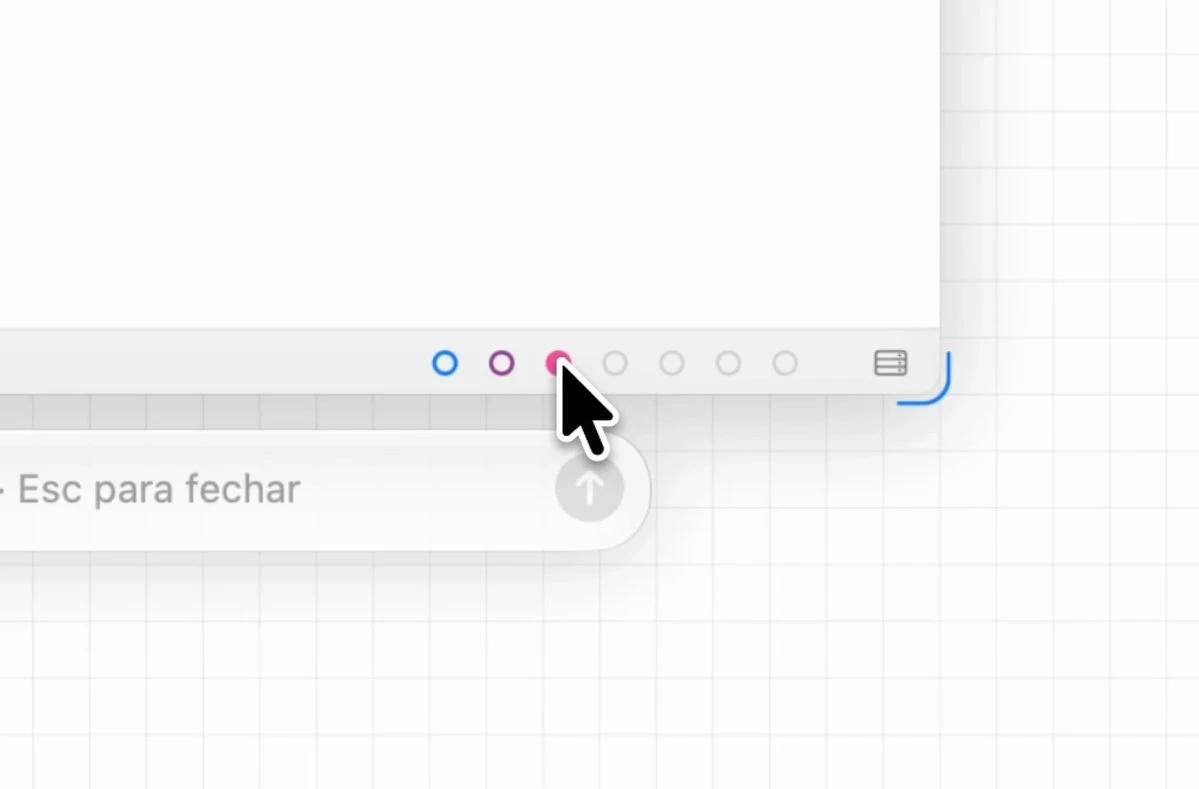
Clique num ponto para trocar. A thread atual é um ponto preenchido, as que têm mensagens são anéis coloridos, e as vazias ficam neutras. Os pontos travam enquanto um turno está aberto, então uma resposta nunca cai na thread errada. Clique com o botão direito em um deles para Limpar tópico….
A ordem nunca muda, porque uma cor é a identidade de uma thread, tanto para você quanto para o agente. Toda mensagem que um agente recebe diz de qual thread ela veio.
A thread sobrevive ao agente
O Maestri guarda o registro de cada thread por conta própria, e o agente consegue lê-lo de volta: os últimos turnos, uma semana inteira ou um intervalo específico de datas. É isso que faz uma thread sobreviver a um restart, a um contexto compactado ou a um processo de agente totalmente novo.
Você pode encerrar a CLI que roda por trás do chat, subir outra no lugar dela e continuar na mesma thread. Peça para ela se atualizar sobre a conversa e ela lê o registro, sem você precisar explicar tudo de novo.
Anexos
Agentes podem te entregar arquivos, não só texto. A resposta chega com um card por arquivo, mostrando ícone, nome e tamanho.
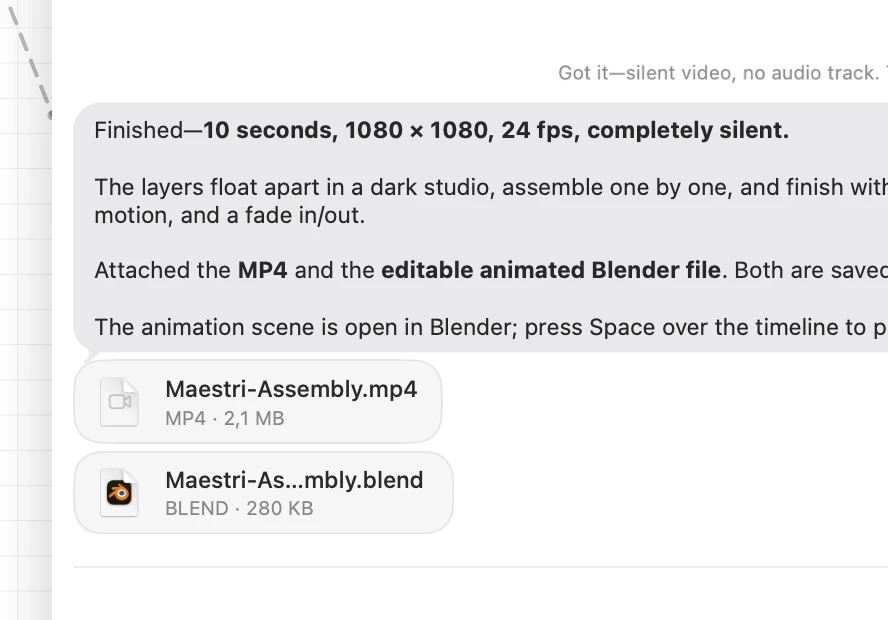
Clique num card para abrir o arquivo, ou arraste ele para fora, para o canvas, para a árvore de arquivos ou para qualquer lugar que aceite arquivos. Clique com o botão direito para Abrir, Abrir Com, Pré-visualizar, Mostrar no Finder, Copiar, Copiar caminho e Apagar.
Os arquivos ficam no armazenamento do próprio Maestri, então viajam com o terminal, sobrevivem a um relaunch e aparecem no Maestri Remote no seu celular, junto da thread em que chegaram.
O que cabe numa resposta
As respostas são markdown renderizado, desenhado pelo mesmo motor que desenha as notas:
- Tabelas que copiam como tabelas de verdade, não como uma fileira de barras verticais.
- Blocos de código com destaque de sintaxe e um botão de copiar.
- Diagramas Mermaid, desenhados nativamente na fonte e nas cores da conversa. Clique com o botão direito para Copiar código Mermaid ou Copiar como imagem.
Selecione qualquer trecho e escolha Citar para jogá-lo no compositor como citação, que é o jeito mais rápido de responder a uma linha específica. CtrlF busca dentro da conversa, e o clique direito em uma mensagem oferece Copiar, Citar e Excluir mensagem.
Para esvaziar uma conversa, clique com o botão direito no nó do terminal e escolha Limpar histórico do chat…. Isso limpa a transcrição do Maestri e os anexos retidos, não a memória do provedor.
No seu celular
A thread está ao vivo no Maestri Remote pela sua própria conexão: as mesmas sete threads, os mesmos anexos, o mesmo histórico, com o terminal a um toque de distância. O que você envia do celular cai na conversa do seu Mac, e a resposta chega nos dois.