Árvore de Arquivos
O nó de Árvore de Arquivos permite navegar pelos arquivos do seu projeto diretamente no canvas — sem precisar alternar para o Finder ou o seu IDE. É um gerenciador de arquivos completo embutido no seu espaço de trabalho.
Inserindo um nó de Árvore de Arquivos
Selecione a ferramenta Árvore de Arquivos na barra de ferramentas superior, depois clique e arraste no canvas para posicioná-la. A árvore abre no diretório de trabalho do seu espaço de trabalho por padrão.
Você pode ter múltiplas árvores de arquivos no mesmo canvas, e cada uma lembra independentemente o seu próprio estado — qual diretório está exibindo, quais pastas estão expandidas e qual modo de visualização está ativo.
Modos de visualização
Alterne entre quatro visualizações usando a barra de ferramentas no topo do nó:
- Visualização em lista — Um outline hierárquico, semelhante à visualização em lista de um navegador de arquivos. Suporta navegação para frente/trás e Recolher Tudo.
- Grade de ícones — Uma visualização baseada em miniaturas. Imagens, PDFs e vídeos exibem pré-visualizações do Quick Look em vez de ícones genéricos.
- Diff — Suas alterações não commitadas lado a lado com o original (veja Diff view com integração de agentes abaixo).
- Graph — O grafo de commits do repositório do workspace, com lanes de branch e as mesmas referências que você veria em uma ferramenta como
git log --graph. Disponível quando o diretório da árvore está dentro de um repositório git.
Navegando pelos arquivos
Use a barra de ferramentas para mudar o diretório raiz dinamicamente. Clicar com o botão direito em um arquivo ou pasta abre um menu de contexto com opções para criar, renomear, mover e excluir.
Arrastando arquivos
Você pode arrastar arquivos da árvore diretamente para:
- Um terminal de agente — Compartilha o arquivo como contexto com o agente
- O canvas — Coloca como um nó de pré-visualização nativo (imagens, PDFs e vídeos são suportados)
Dica
Você também pode arrastar arquivos externos do Finder diretamente sobre um terminal de agente ou para o canvas — não é necessário usar a árvore de arquivos para isso.
Operações git
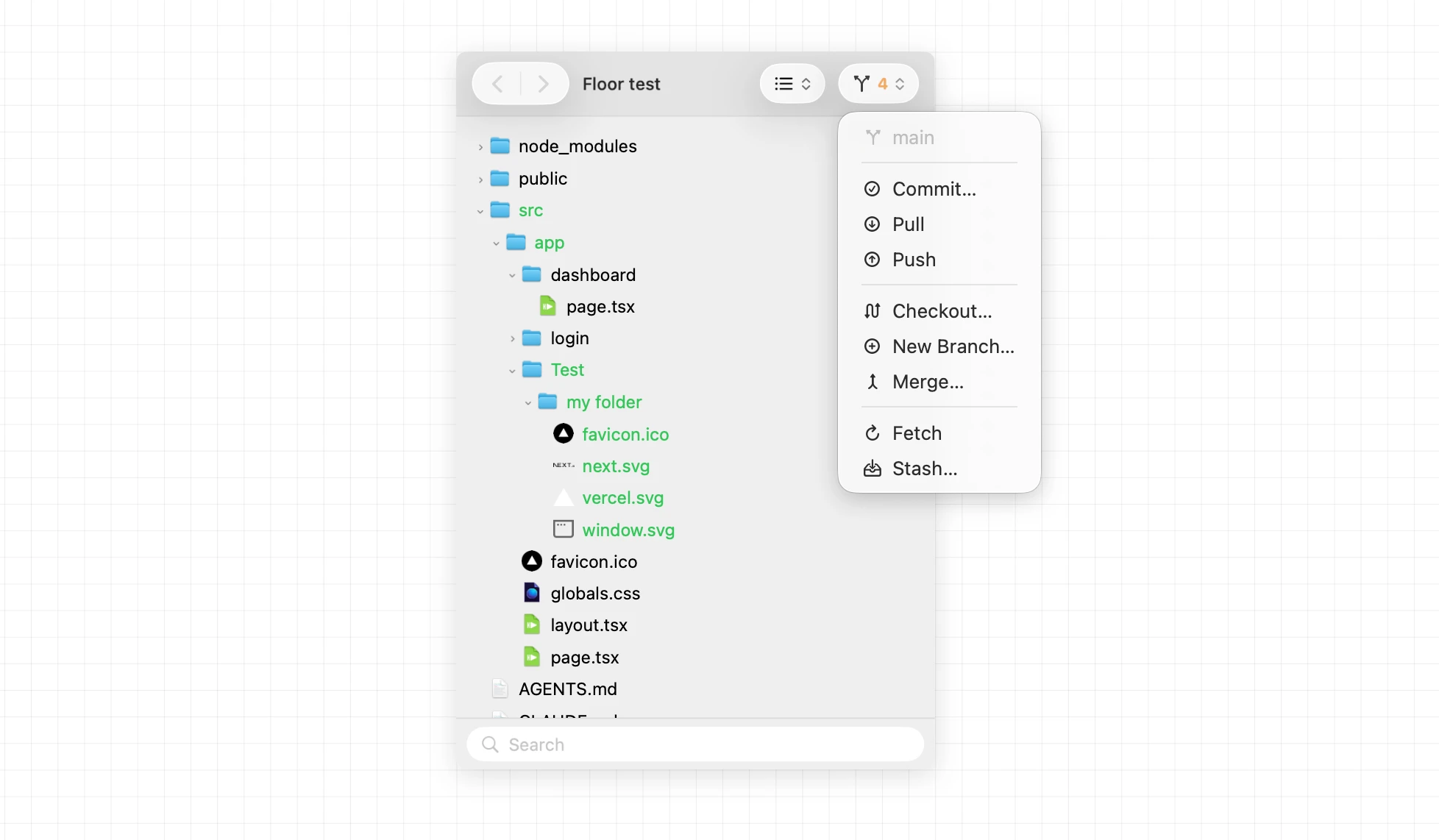
Quando seu workspace é um repositório git, a árvore de arquivos inclui um indicador de branch no topo. Clique nele para abrir um menu com operações git comuns:
- Commit — Preparar e commitar alterações
- Pull / Push — Sincronizar com o repositório remoto
- Checkout — Mudar para uma branch diferente
- New Branch — Criar uma nova branch a partir da atual
- Merge — Mesclar outra branch na atual
- Fetch — Buscar atualizações do remoto sem mesclar
- Stash — Guardar suas alterações não commitadas para depois
Essas operações rodam diretamente no Maestri — sem precisar alternar para um terminal ou cliente git externo para tarefas comuns.
Editando arquivos
O Maestri tem um editor de código embutido que vive dentro do próprio nó de Árvore de Arquivos. É totalmente nativo, criado do zero sob medida para o Maestri, para você fazer uma edição rápida sem sair do canvas ou trocar para uma IDE externa.
Abra de uma destas duas formas:
- Clique no ícone do editor ao lado do campo de busca na parte de baixo do nó de Árvore de Arquivos.
- Escolha Editor no menu de visualização no topo do nó.
Com o painel do editor aberto, selecione um arquivo na árvore para carregá-lo.
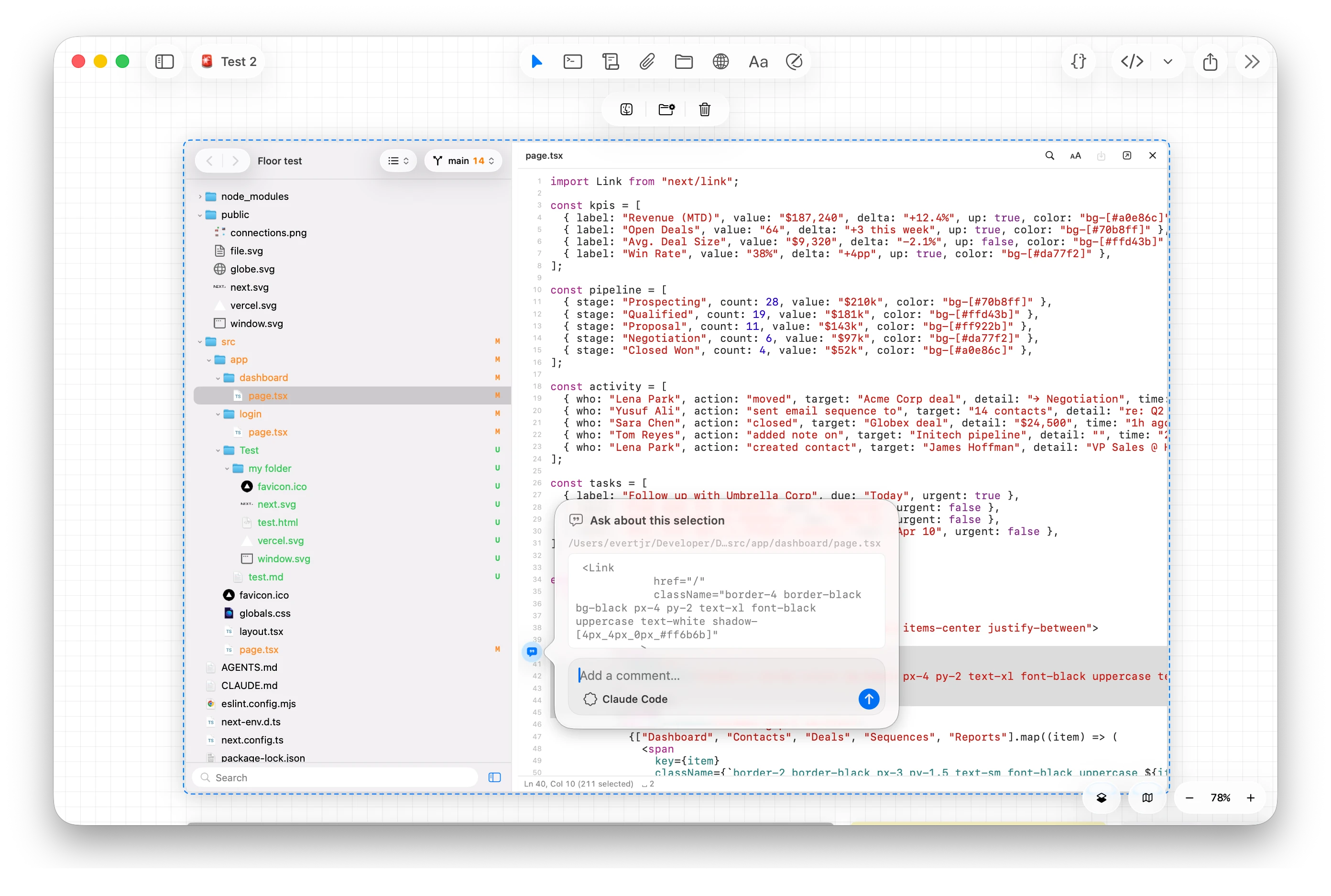
Ele traz o essencial que você espera de um editor de código moderno:
- Realce de sintaxe nas linguagens com que você trabalha
- Localizar e substituir dentro do arquivo
- Edição com múltiplos cursores para mudar vários pontos de uma vez
- Fechamento automático de colchetes conforme você digita
- Detecção inteligente de indentação, que segue o estilo já presente no arquivo
- Operações de linha e ir para a linha para se mover rápido
Deixe do seu jeito em Configurações, onde a fonte, o tamanho da tabulação e os atalhos de teclado são todos configuráveis.
Dica
Selecione qualquer texto no editor e um ícone de chat aparece. Clique nele para citar a seleção e enviá-la direto para um agente conectado. É a forma mais rápida de ir de uma dúvida sobre um trecho de código para uma mudança pronta.
Imagens, vídeo, áudio e PDFs
O editor não é só para código. Abra uma imagem, um vídeo, um arquivo de áudio ou um PDF e ele abre na própria aba com um visualizador de verdade: um PDF que rola, controles de reprodução para qualquer coisa com linha do tempo. Só a aba que você está vendo monta um visualizador, então a reprodução para quando você troca de aba, sai do andar ou rola o nó para fora da tela.
Funciona sobre uma conexão também: um arquivo numa máquina remota é buscado antes de tocar.
Buscar arquivos com ⌘P
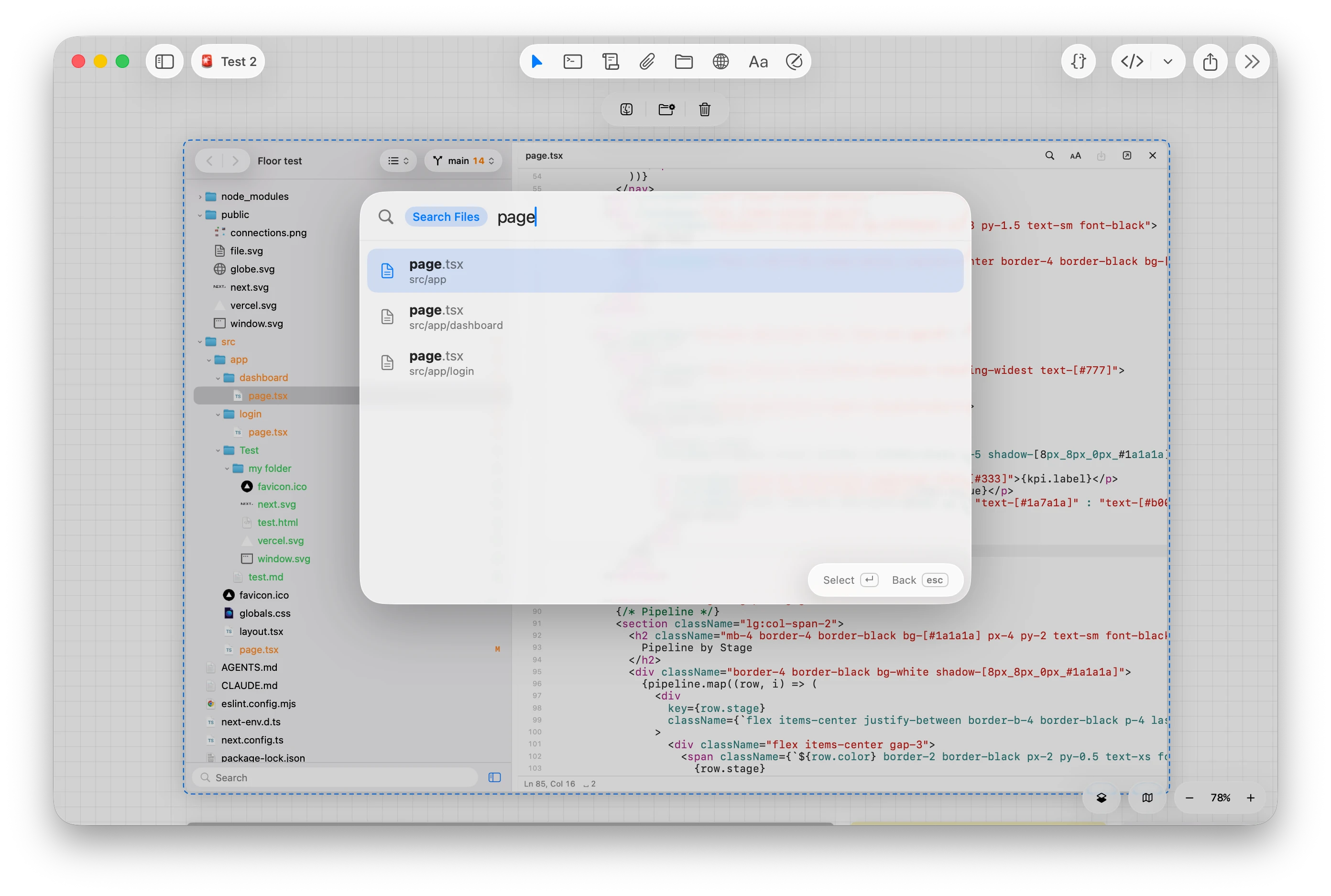
Selecione um nó de Árvore de Arquivos e pressione CtrlP para abrir a Batuta Search restrita àquele nó. Digite para fazer uma busca fuzzy em cada arquivo dentro dele, com resultados ordenados por relevância, e pressione Enter para abrir o melhor resultado direto no editor. É o jeito mais rápido de pular entre arquivos sem rolar a árvore.
Buscar dentro dos arquivos
O campo de busca na parte de baixo do nó de Árvore de Arquivos normalmente filtra pelo nome do arquivo. Digite um > no início do campo para alterná-lo para busca por conteúdo, varrendo o texto dentro dos arquivos do nó. Cada correspondência mostra o arquivo e a linha em que foi encontrada — clique em um resultado para abrir esse arquivo no editor e ir direto para a linha correspondente.
Diff view com integração de agentes
A árvore de arquivos inclui uma visualização de diff que mostra suas alterações não commitadas. Além de revisar diffs, ela se integra diretamente com seus agentes — selecione qualquer bloco de código no diff e um ícone de chat aparecerá. Clique nele para abrir um popover onde você pode citar o bloco selecionado e pedir ao agente para explicar ou refinar.
Acompanhando um agente trabalhando
Deixe um nó de diff desselecionado e ele acompanha o agente. Cada arquivo que o agente toca se expande e entra na visualização conforme a edição acontece, então uma árvore de arquivos parada ao lado de um terminal em trabalho vira uma visão ao vivo do que está mudando.
Só arquivos cujo cabeçalho está fora da tela recebem rolagem, então um diff que você está lendo nunca é puxado de você. Selecione o nó e o acompanhamento para, no pressuposto de que você assumiu o controle.