Espaços
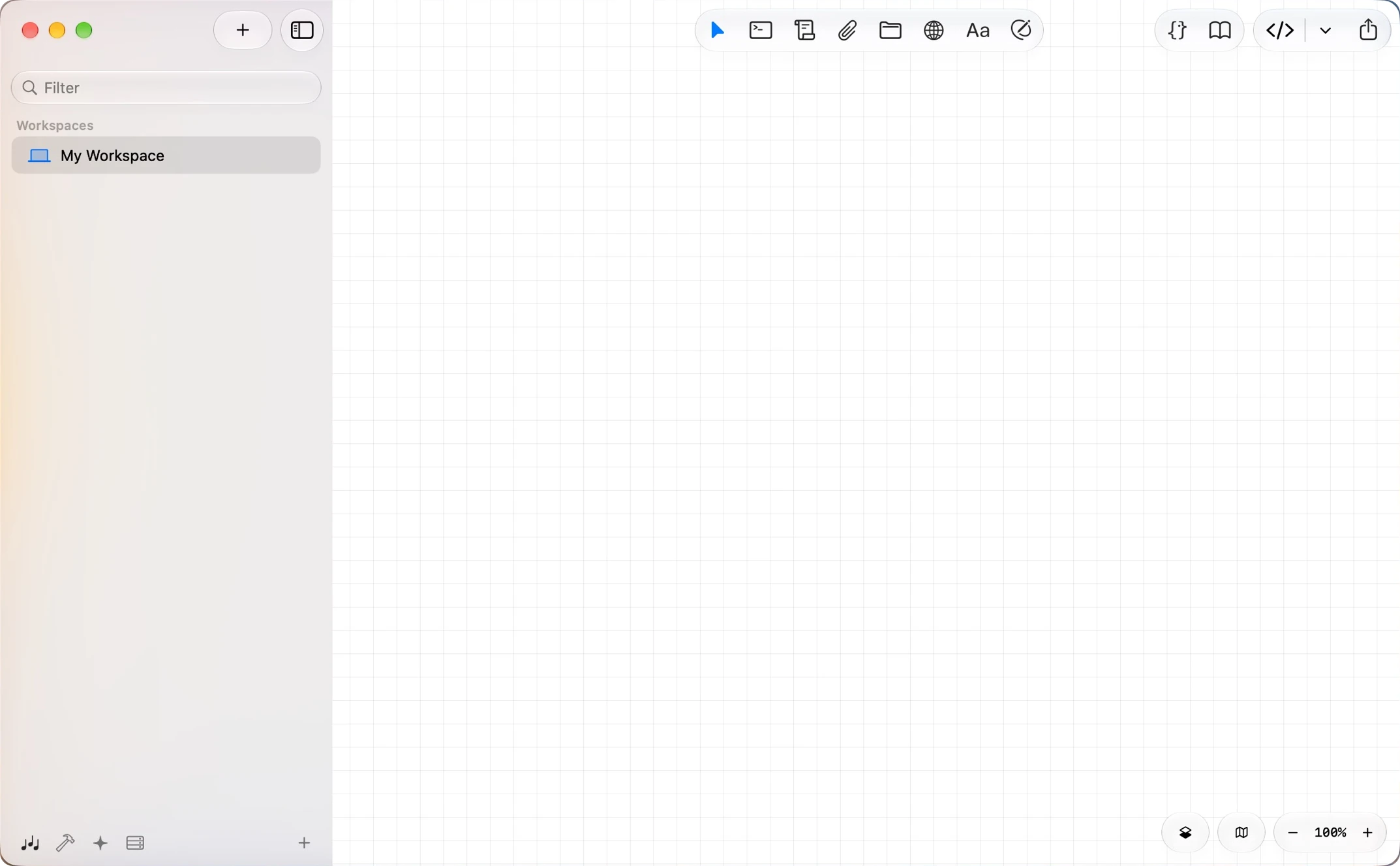
Espaços dividem a sua barra lateral em listas separadas de espaços de trabalho. Deixe trabalho e projetos pessoais cada um no seu canto, ou crie um espaço por cliente, e troque entre eles com um clique.
Trocando de espaço
Seus espaços ficam numa fileira de ícones no pé da barra lateral.
- Clique em um ícone para ir para aquele espaço.
- Arraste um ícone para reordenar a fileira.
- Deslize com dois dedos sobre a barra lateral para ir ao próximo espaço (trackpad do Mac).
Um ponto vermelho num ícone quer dizer que um agente naquele espaço precisa de você.
O primeiro espaço guarda todos os espaços de trabalho que você já tinha. Dá para renomear, mas ele fica sempre em primeiro e não pode ser apagado.
Criando um espaço
Clique no + no fim da fileira. Dê um nome, escolha um ícone e uma cor e clique em Criar.
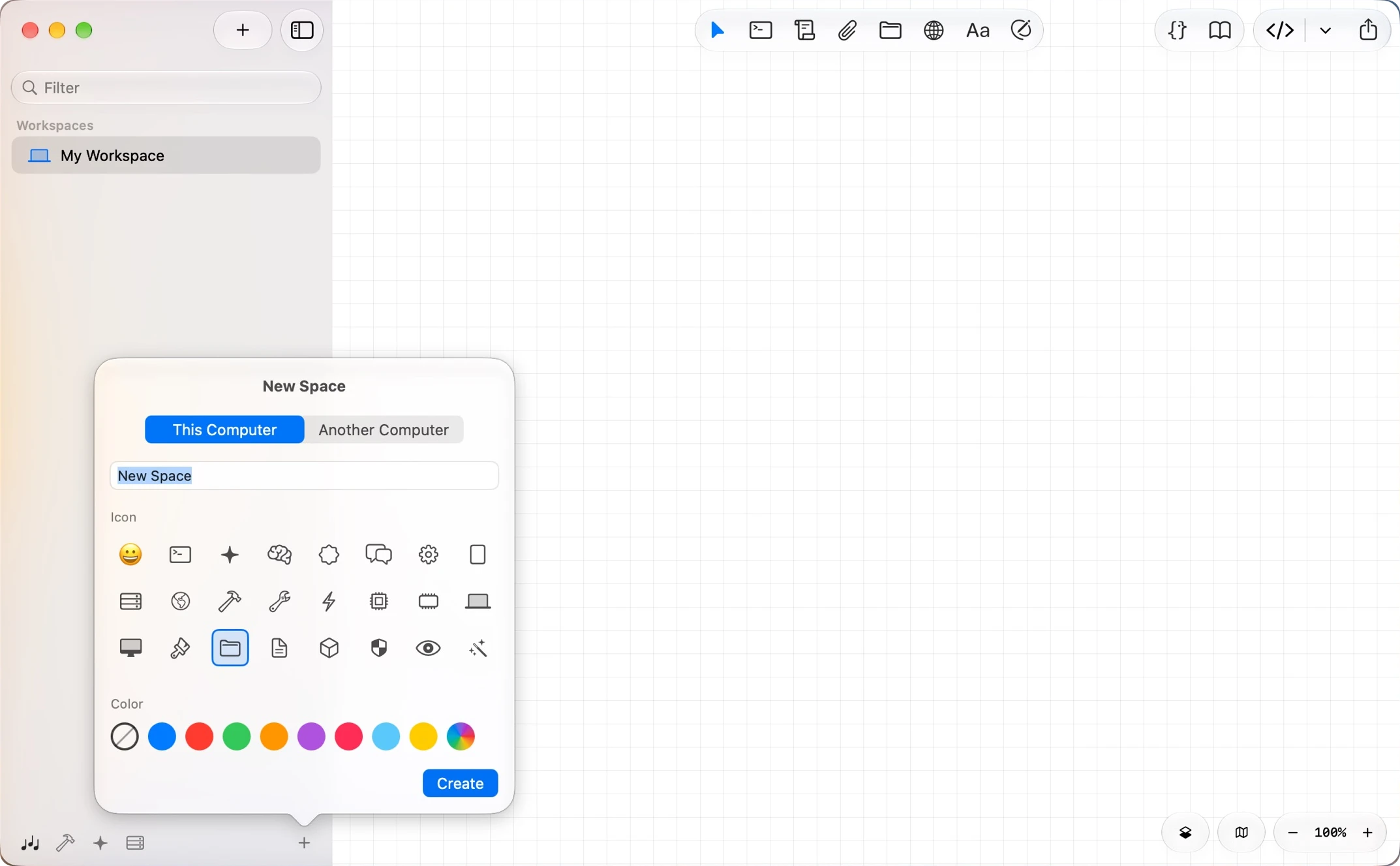
Para mudar um espaço depois, clique no ícone dele quando estiver nele, ou clique com o botão direito e escolha Editar Espaço…. No mesmo menu tem Apagar Espaço…, que leva os espaços de trabalho dele para o seu primeiro espaço, então nada se perde.
Movendo espaços de trabalho
Clique com o botão direito num espaço de trabalho na barra lateral, escolha Mover para e depois o espaço. Novo Espaço…, no fim da lista, cria um espaço e já move o espaço de trabalho para ele.
Espaços de outro computador
Um espaço também pode mostrar outro computador rodando o Maestri. Os espaços de trabalho dele aparecem na sua barra lateral, e você trabalha no canvas dele como se estivesse sentado na frente dele. Os terminais e agentes continuam rodando lá.
Para parear, os dois computadores precisam do Maestri Wire ligado:
- No outro computador, abra Configurações → Wire → Pareamento. Ali aparecem o endereço dele e um código de seis dígitos.
- Neste computador, clique no + no fim da fileira e escolha Outro Computador.
- Digite o endereço e o código e clique em Parear.
Cada espaço dele agora fica na sua fileira, ao lado dos seus. Um Maestri Box pareia do mesmo jeito.
Quando aquele computador está desligado ou fora de alcance, os ícones dele ficam apagados, e o Maestri reconecta sozinho quando ele volta.
Copiando entre computadores
Copie elementos no canvas de um computador e cole no de outro, seja o seu Mac, um PC com Windows ou Linux, ou uma Box. Cartões de arquivo e de imagem chegam com os arquivos, e notas com as imagens delas, até 2 GB por arquivo. Um aviso mostra o progresso enquanto eles são enviados.
Arquivos que você arrasta ou cola do seu disco no canvas de outro computador funcionam do mesmo jeito.
Um cartão de nota no canvas de outro computador mostra o quanto da nota couber no cartão. Redimensione o cartão para ver mais.
Espaços no Maestri Remote
No Maestri Remote, o botão redondo ao lado do campo de busca mostra o espaço em que você está. Toque nele para trocar de espaço. O menu do espaço tem os detalhes e as ações dele.
Importar Espaço de Trabalho e os Backups ficam só no app de desktop.
Espaços para agentes
Um agente no Modo Maestro pode organizar seus espaços com a CLI maestri:
maestri space list
maestri space create "Clientes" --icon folder --color blue
maestri workspace move "Análise de Churn da Acme" --space "Clientes"
Rode maestri space --help para ver tudo o que ela faz.