Conexões
As conexões são um dos recursos centrais do Maestri. Elas ligam terminais e notas com cabos animados com física, e deixam agentes conversarem de verdade entre si, seja qual for a CLI de cada um.
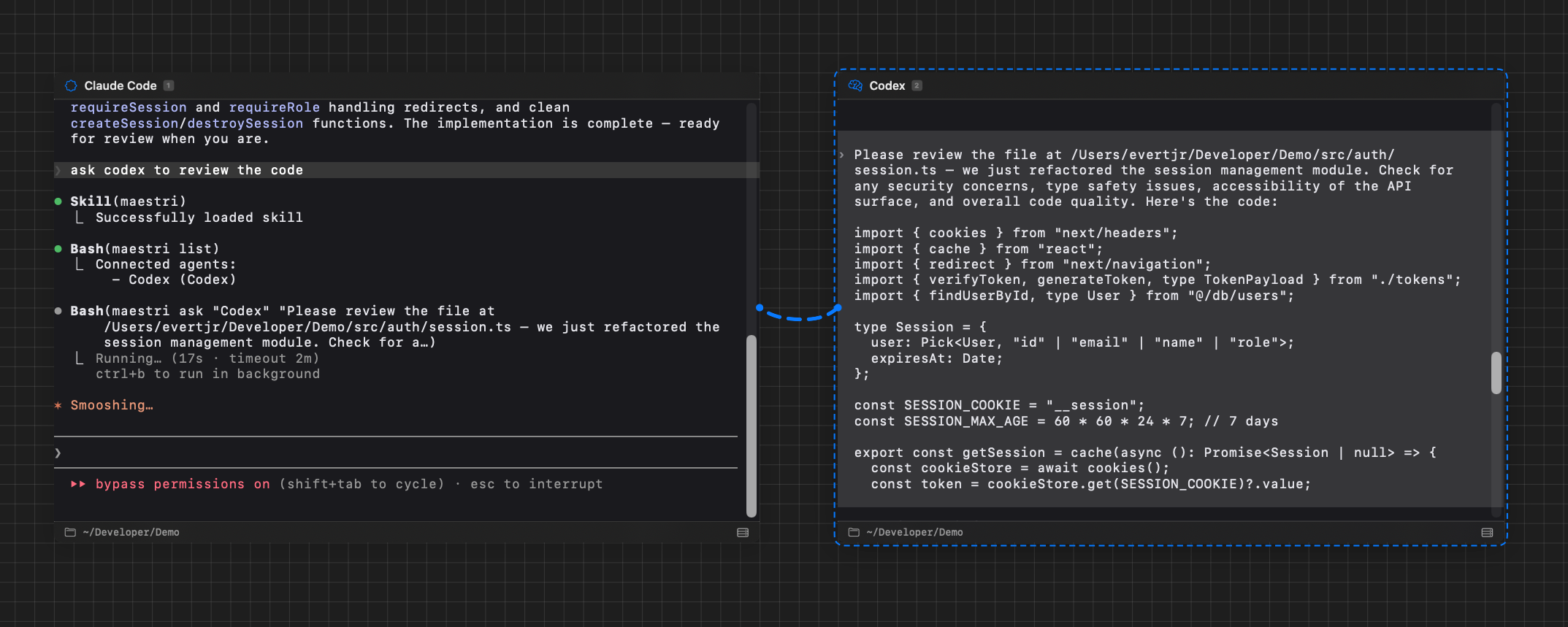
Comunicação entre agentes
Quando dois terminais são conectados, o Maestri instala um Maestri Agent Skill em cada um. Essa skill dá aos agentes a capacidade de enviar instruções para, e receber respostas de, qualquer outro agente conectado.
Qualquer agente iniciado dentro do Maestri saberá automaticamente como isso funciona. Você pode instruir um agente a pedir algo para outro:
"Peça ao Revisor para analisar a implementação atual."
Como a skill funciona no nível de CLI, ela é independente de agente — o Claude Code pode falar com o Codex, o OpenCode pode falar com o Claude, qualquer combinação funciona.
Dica
Se um agente não carregar a skill do Maestri automaticamente, você pode ajudá-lo: "Use a skill do Maestri para perguntar ao [Nome do Agente]..."
Criando uma conexão
Método 1 — Barra de ferramentas: Selecione um terminal, depois clique na ferramenta Conexão na barra de ferramentas. Uma linha segue o cursor. Clique no segundo terminal (ou nota) para completar a conexão.
Método 2 — Atalho de teclado: Com um terminal selecionado, pressione CtrlL para iniciar uma conexão pelo teclado.
Um cabo com animação de física de corda liga os dois nós. Você pode ter múltiplas conexões em qualquer terminal.
Entre workspaces
Um agente pode ser ligado a um agente que vive em outro workspace, com o mesmo gesto que você já usa. Comece uma conexão a partir de um terminal com CtrlL ou a ferramenta Conexão, troque para o outro workspace com a conexão armada e clique no terminal que você quer. O Conectar a… da Busca Batuta também lista agentes de outros workspaces.
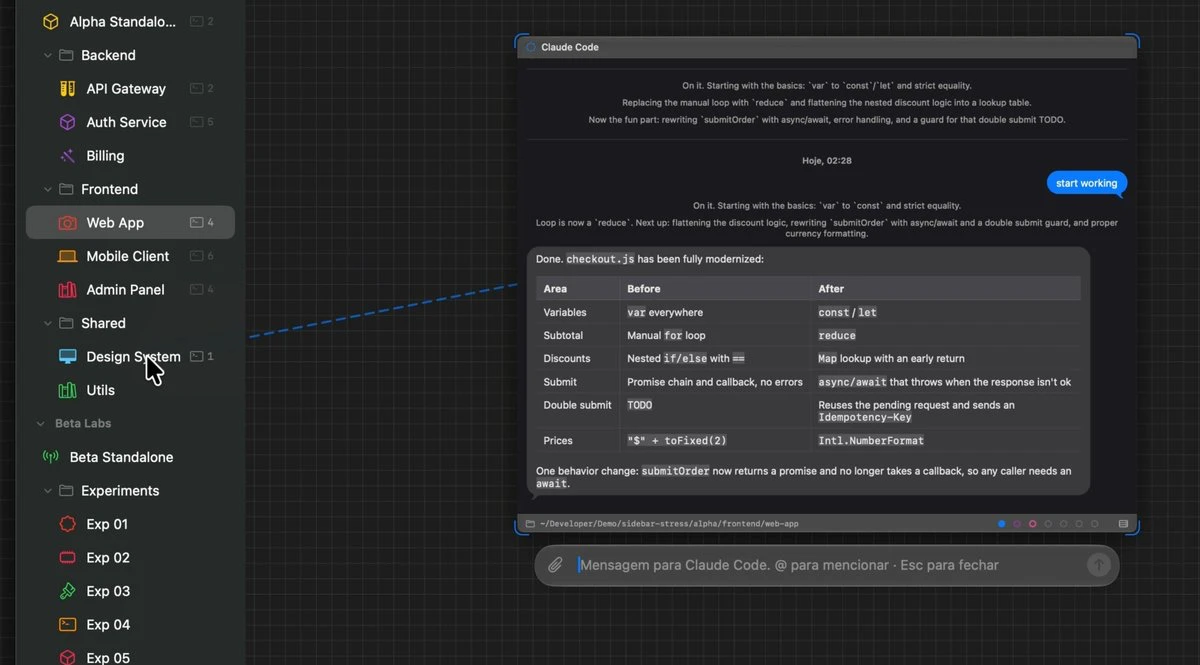
Cada lado ganha um pequeno nó conector ao lado do seu próprio terminal, identificado com o agente distante, o workspace e o andar dele. A corda vai até esse conector, porque o outro agente não está neste canvas para ser alcançado.
Daí em diante, o agente distante atende pelo nome mais o workspace dele, como em "Revisor @ Frontend". É assim que ele se apresenta aos agentes ligados a ele, então basta pedir para um deles conferir algo com o Revisor do seu workspace Frontend. Um nome simples continua significando um agente do mesmo workspace, e um agente só alcança os pares aos quais está de fato ligado.
Corte a corda por qualquer um dos conectores, ou pelo popover de conexões em qualquer um dos terminais. Só terminais se emparelham entre workspaces, e esse caso não tem desfazer: um snapshot cobre um canvas só, então desfazer restauraria uma metade e deixaria o outro workspace com uma corda para o nada.
Estilos de conexão
O Maestri vem com dois estilos de conexão, e você pode alternar por conexão:
- Corda — O padrão. Os cabos pendem e balançam com física, então as conexões parecem vivas conforme você arrasta e reorganiza os nós.
- Circuito — Os conectores são desenhados como trilhos alinhados aos eixos com no máximo duas curvas de 90° arredondadas, dispensando a física das cordas inteiramente. Mais limpo para canvases densos onde você quer que as conexões se leiam como uma placa de circuito em vez de um emaranhado de cordas.
Alterne o estilo pelo popover de conexões em qualquer nó conectado.
Abraçadeiras
Quando várias cordas passam pelo mesmo trecho do canvas, dá para juntar todas. Segure Alt e arraste um traço curto por cima das cordas que você quer agrupar. Cada corda cruzada pelo traço é puxada por uma abraçadeira no ponto onde você desenhou, convergindo ali e se abrindo de novo dos dois lados, do mesmo jeito que você organizaria os cabos atrás da mesa.
O feixe continua vivo. As cordas mantêm a física, e a abraçadeira acompanha os nós que elas conectam.
- Reposicionar o feixe — arraste a faixa da abraçadeira para movê-la ao longo das cordas.
- Soltar as cordas — clique na abraçadeira para selecioná-la e pressione Delete.
A abraçadeira é puramente visual. Ela muda como as conexões são desenhadas, nunca o que elas fazem, então os agentes das duas pontas continuam conversando igual. Remover uma não altera nenhuma conexão.
Conexões agente-nota
Você pode conectar um terminal a uma nota em vez de a outro terminal. Quando conectado, o agente pode ler e editar o conteúdo da nota através da CLI do Maestri.
Pense nisso como dar ao agente um caderno persistente — um lugar compartilhado onde vocês dois podem anotar coisas que sobrevivem entre sessões, noites de sono e reinicializações do agente.
Conexões agente-portal
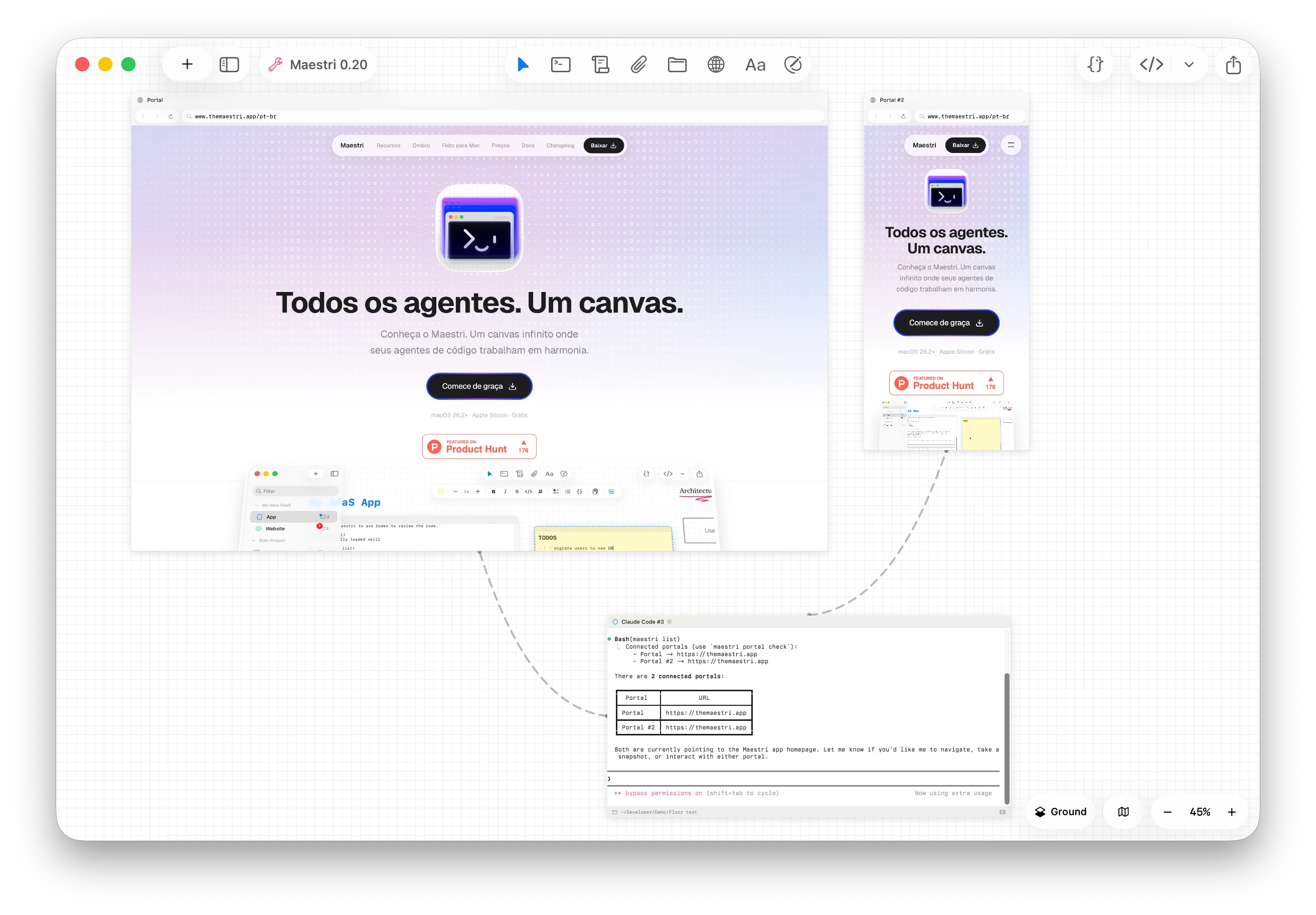
Você pode conectar um terminal a um portal — um navegador embutido no canvas. Uma vez conectado, o agente pode controlar o navegador programaticamente: navegar páginas, clicar em elementos, preencher formulários, tirar capturas de tela, ler o DOM, e mais.
Sem dependências externas ou configuração — basta conectar e o agente ganha automação completa do navegador.
Encadeamento de notas
Notas podem ser conectadas a outras notas, formando uma cadeia (ou árvore). Você só precisa conectar a nota de entrada ao agente — o agente pode então percorrer a cadeia inteira.
Isso cria uma estrutura semelhante a um mapa mental: você organiza informações hierarquicamente em várias notas, e o agente entende a hierarquia automaticamente.
Inspecionando conexões
Clique no badge de conexões de um terminal (ou de qualquer nó com conexões) para abrir o popover de conexões. Cada linha mostra o que está do outro lado — outro terminal, uma nota, um portal, ou até um nó em outro andar — e clicar na linha desloca o canvas até esse elemento e o seleciona, trocando de andar se necessário. O botão × remove a conexão sem precisar sair do popover.