Terminais e Agentes
Os terminais são onde você e seus agentes fazem as coisas acontecerem. Cada terminal é um shell interativo completo — e com agentes de código rodando dentro deles, eles se tornam o principal lugar onde o trabalho de fato acontece.
Um terminal também pode vestir uma segunda face e virar uma conversa. Veja o Maestri Chat.
Criando um terminal
- Selecione a ferramenta Terminal na barra de ferramentas superior.
- Clique e arraste no canvas para desenhar o terminal no tamanho desejado.
- Um modal aparece — selecione um agente de código na lista de predefinições.
Nota
O Maestri espera que seus agentes já estejam instalados. Para instruções de instalação do Claude Code, Codex ou outros agentes suportados, consulte a documentação de cada um.
Você também pode dar a cada terminal um nome e ícone para facilitar a identificação, especialmente quando você tiver muitos no canvas.
Responsabilidades
Responsabilidades permitem definir um conjunto de instruções para uma instância específica de terminal. Quando uma responsabilidade é atribuída, o Maestri injeta automaticamente essas instruções quando o agente inicia — então você não precisa se repetir toda sessão.
Exemplos de responsabilidades:
- Líder — Define o agente como coordenador que delega para os outros
- Desenvolvedor — Foca o agente puramente na implementação
- Revisor — Instrui o agente a revisar e criticar o código
- Testador — Foca o agente em escrever e executar testes
Gerenciando responsabilidades
Vá em Configurações → Agentes para criar, editar e organizar responsabilidades. Cada responsabilidade tem um nome, um badge colorido e um conjunto de instruções. Atribua uma responsabilidade ao criar um terminal ou depois via clique com o botão direito.
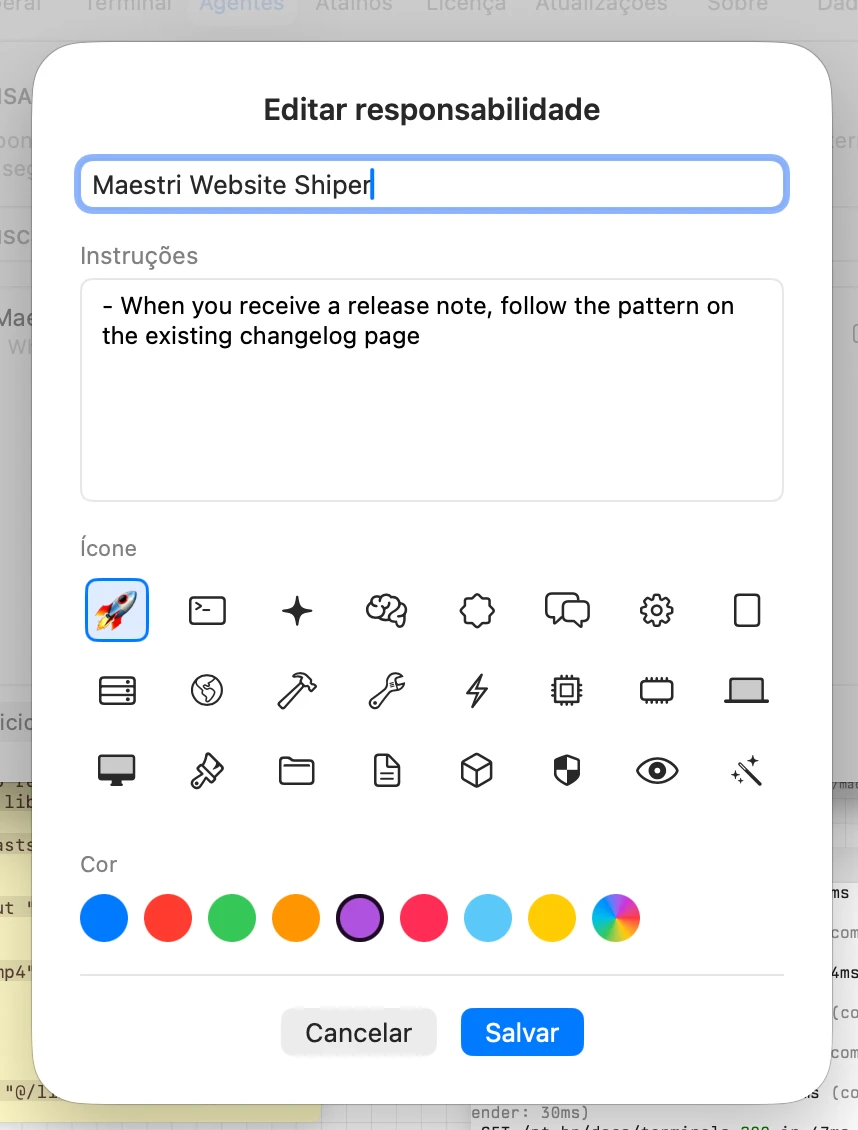
As responsabilidades funcionam iniciando o agente em um subdiretório do projeto com seu próprio CLAUDE.md / AGENTS.md, de forma que cada agente pode ter instruções únicas. Ao lado desses arquivos, o Maestri grava um sidecar portátil role.json que descreve a responsabilidade — nome, cor do badge e prompt — para que a responsabilidade viaje com o diretório entre workspaces e entre máquinas.
Descobrindo responsabilidades no seu repositório
Quando você abre a tela Editar de um terminal, o botão Descobrir Responsabilidades varre o diretório de trabalho atrás de arquivos role.json e permite importá-los. Você vê uma prévia de cada responsabilidade descoberta e pode selecionar várias para adicionar à sua biblioteca — útil quando você dá checkout numa branch de um colega que traz sua própria pasta .maestri. Funciona em terminais remotos também, sobre conexões SSH, Docker, Sandbox e Runtime Personalizado, não só nos locais.
Clique direito para excluir
Os cards de responsabilidade na tela Editar suportam clique direito → Excluir Responsabilidade com confirmação, então você pode limpar sua biblioteca sem sair da tela.
Aparência
As telas Novo Terminal e Editar têm uma aba Aparência, ao lado de Detalhes e Agente. Ali ficam o ícone e a cor de destaque do terminal, o tema que ele usa e sua fonte.
Tudo o que você define ali pertence àquele terminal. Deixe o tema ou a fonte em paz e ele segue o padrão global em Configurações → Terminal, então um terminal só fixa os seus quando você escolhe deliberadamente.
Predefinições carregam seu próprio visual
Uma predefinição de agente em Configurações → Terminal → Início Rápido carrega os mesmos campos: ícone, cor de destaque, tema de terminal e fonte. Toda forma de criar um agente respeita isso — os botões de Início Rápido na tela Novo Terminal, um terminal criado pelo Maestri Remote, um colega recrutado por um Maestro — então uma predefinição que você configurou uma vez chega igual em todo lugar.
Temas de terminal
O Maestri vem com quatro cards de tema em Configurações → Terminal → Aparência: Sistema, Escuro, Claro e Personalizado.
O card Personalizado abre um seletor em tela cheia com mais de 30 esquemas de cores embutidos derivados do projeto iTerm2 Color Schemes — Dracula, Catppuccin, Tokyo Night, Gruvbox, Nord, One Dark, Solarized, Rosé Pine, Everforest e outros. Cada esquema carrega dados de cor completos, incluindo cor do texto do cursor, fundo e texto da seleção, e os terminais SSH também respeitam isso.
Seguir aparência do sistema
No seletor, ative Seguir aparência do sistema e paire um tema claro com um tema escuro. O Maestri alterna entre eles automaticamente quando o sistema troca entre modo claro e escuro.
Use seus próprios temas
Coloque qualquer arquivo de tema no formato Ghostty em ~/.maestri/terminal/themes/ e ele aparece no seletor em Da sua pasta, junto com os embutidos. Sem precisar reiniciar.
Texto da direita para a esquerda
Árabe, hebraico e outras escritas da direita para a esquerda são renderizadas nessa direção no terminal. O Maestri segue o protocolo de texto bidirecional do terminal-wg, então um app que declara sua própria direção também é respeitado. Não há nada para ativar.
Uso dos agentes
Ative Ativar uso dos agentes em Configurações → Agentes → Uso e um conjunto de anéis aparece no canto inferior direito da janela, ao lado do minimapa e dos controles de zoom. Cada anel é o plano de um agente, e quanto dele você já gastou.
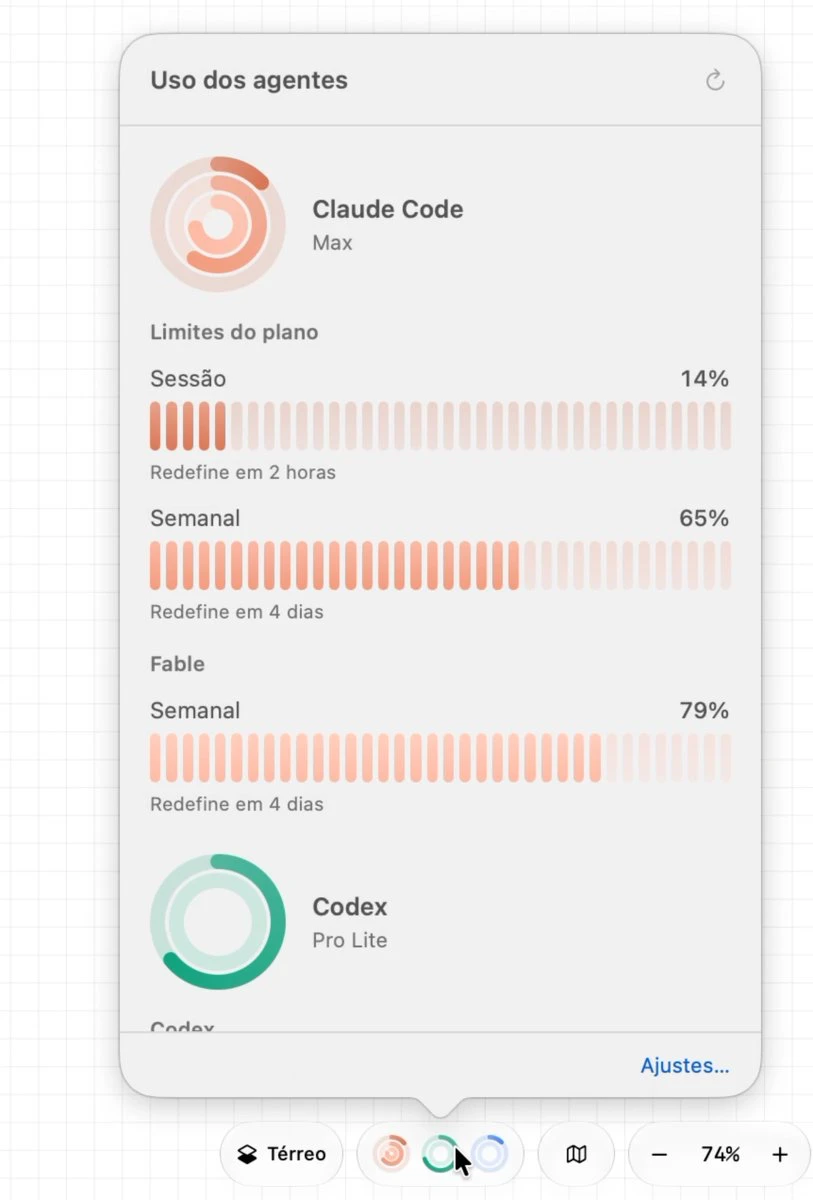
Clique nos anéis para ver o detalhe. Cada provedor mostra seu plano, um medidor por janela que o fornecedor reporta (uma janela de cinco horas, uma semanal), a fração usada, quando cada janela reseta e quando o Maestri recebeu resposta pela última vez. Atualizar pergunta de novo na hora.
O Maestri já vem com provedores para Claude, Codex e Antigravity, cada um com seu próprio interruptor e sua própria cor de anel.
Nota
O Maestri pergunta os limites do plano para a CLI de cada agente. Ele nunca lê seus tokens e nunca contata um fornecedor por conta própria. O que você vê é a conta que cada CLI usa por padrão neste Mac, não a conta de um terminal específico.
As consultas são discretas de propósito: os anéis só atualizam enquanto estão na tela, três vezes menos quando o Maestri está em segundo plano, no máximo dois provedores por vez, e um provedor que continua falhando espera cada vez mais entre as tentativas.
Traga seu próprio provedor
Cada provedor é um arquivo JSON em ~/.maestri/usage/providers/, dizendo qual programa rodar e como ler a resposta dele. O Maestri escreve um guia AGENTS.md ao lado deles descrevendo o formato exatamente, então você — ou um agente — pode adicionar um provedor para uma CLI que o Maestri não traz de fábrica. Copie um arquivo para um novo id para fazer uma variação; editar um embutido o marca como Modificado, e Restaurar padrão… traz de volta a versão que veio com o app.
Nota
Desativar o uso dos agentes apaga a pasta de provedores inteira, inclusive os arquivos que você adicionou, então o Maestri pergunta antes quando encontra algum.
Quando um agente precisa de você
Quando um terminal para de produzir saída — geralmente porque o agente está esperando uma decisão ou terminou seu turno — o Maestri marca o terminal com um ponto vermelho de atenção no cabeçalho. Use Ctrl⇧A no canvas para pular para o próximo, percorrendo todos os andares.
Para os momentos em que você não está olhando para o canvas, ative Notificar quando um agente precisa de atenção em Configurações → Notificações. O Maestri passa a postar uma notificação do sistema sempre que um terminal acende esse ponto — mesmo quando o Maestri está em primeiro plano. Clicar na notificação foca o terminal correspondente, trocando de workspace e andar automaticamente se necessário.
Navegando entre terminais
Quando seu canvas tem muitos terminais, a navegação pelo teclado é essencial.
Segure Ctrl — um badge numerado aparece no cabeçalho de cada terminal. Enquanto segura Ctrl, pressione o número para focar imediatamente naquele terminal.
Domine esse atalho e você consegue alternar entre 9 agentes quase simultaneamente sem tocar no mouse.
Removendo um terminal
Para remover um terminal do canvas, selecione-o e pressione ⌘W. Isso fecha o terminal e o remove do canvas.