O Canvas
O canvas é o coração do Maestri — um espaço 2D infinito onde você organiza seus terminais, notas, árvores de arquivos e outros nós da forma que parecer mais natural. Não existe layout certo ou errado; o canvas se adapta ao seu raciocínio, não o contrário.
Inserindo nós
Selecione uma ferramenta na barra de ferramentas superior, depois clique e arraste no canvas para desenhar um retângulo. O nó aparece no tamanho e posição que você desenhou.
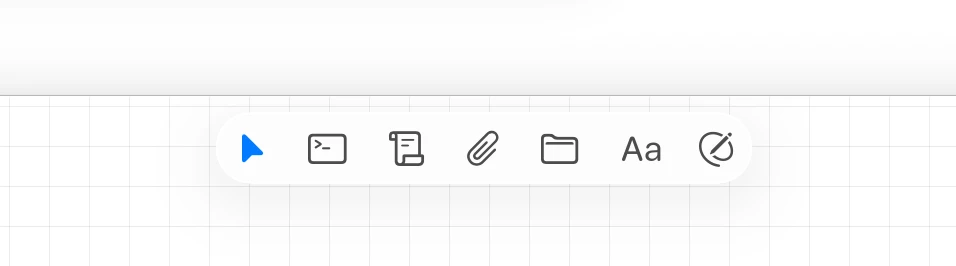
Tipos de nós disponíveis: Terminal, Nota, Texto, Desenho e Árvore de Arquivos.
O tamanho padrão de novos terminais e novas notas pode ser configurado em Configurações → Geral. Os valores se alinham à grade de 20pt do canvas, então o que você definir continua se encaixando bem com o snapping magnético e os grupos.
Mover e redimensionar
- Mover — Clique e arraste em uma área vazia dentro do nó (geralmente o cabeçalho no topo).
- Redimensionar — Posicione o cursor em um canto ou borda e arraste até o tamanho desejado.
Ações com nós
- Duplicar — Segure Alt enquanto arrasta, ou clique com o botão direito → Duplicar
- Excluir — Ctrl W, ou clique com o botão direito → Excluir
- Focar no viewport — Ctrl\ com o nó selecionado
- Zoom para seleção — Selecione um ou mais nós e pressione CtrlAlt\, ou escolha Visualizar → Zoom para Seleção, para encaixar a seleção na visualização.
- Desfocar — Clique com o botão direito → Desfocar esconde o conteúdo de um terminal ou de uma nota atrás de um olho apagado, enquanto o cabeçalho, o nome e o resto da moldura ficam no lugar. Clique no olho, ou use o botão direito → Remover desfoque, para trazer de volta. Vale para a seleção inteira de uma vez, que é o que você quer antes de compartilhar a tela ou tirar um screenshot.
Elevar e acoplar
Dê dois cliques no cabeçalho de um nó para elevá-lo a um painel centralizado, longe de tudo o mais no canvas. Terminais, notas, portais e árvores de arquivos podem ser elevados, e uma árvore de arquivos abre em um split largo quando o painel do editor está visível. Dois cliques de novo devolvem o nó ao lugar dele.
Arraste um painel elevado até uma borda da tela e ele acopla ali como uma coluna de altura inteira, ficando parado enquanto o canvas se move e amplia por baixo. Assim um agente continua à vista enquanto você trabalha em outro canto do quadro.
Redimensionar um painel elevado acompanha a grade do canvas, e ele encaixa de volta quando chega perto do tamanho padrão.
O Elevar não vem com atalho de teclado, para não atropelar algum que você já use. Defina Elevar elemento em Configurações → Atalhos se preferir não dar dois cliques.
Navegação no canvas
A navegação do canvas do Maestri segue as convenções de ferramentas de design como o Figma, então deve parecer familiar imediatamente.
Trackpad
- Mover — Deslize com dois dedos em qualquer direção
- Zoom — Gesto de pinça para dentro ou para fora
Mouse
- Mover — Clique e segure a roda de rolagem, depois arraste
- Mover + zoom simultaneamente — Segure a roda e role
- Zoom — Segure Alt e role
- Mover (alternativo) — Segure Space e clique e arraste
Teclado
- Zoom in / out — Ctrl+ / Ctrl-
- Andar por uma conexão — CtrlAlt→ / CtrlAlt← caminha para o próximo ou anterior nó conectado à seleção atual. Funciona entre terminais, notas, portais e entre andares — a ordem é determinística, então a mesma tecla sempre te leva ao mesmo vizinho.
- Ir para o próximo agente que precisa de atenção — Ctrl⇧A percorre todos os terminais com o ponto vermelho de atenção, no andar térreo e em todos os andares.
- Alternar o minimapa — Ctrl⇧M abre ou fecha o popover do minimapa de qualquer lugar.
Controles de zoom e minimapa
Os controles de zoom ficam no canto inferior direito do app. Ao lado deles há um minimapa que mostra sua posição atual no canvas — útil quando o espaço de trabalho cresceu e você perdeu o fio da meada. O popover do minimapa também pode ser aberto ou fechado de qualquer lugar com Ctrl⇧M.
Grupos de nós
Quando dois ou mais nós pertencem juntos — um Maestro e seus recrutas, um builder pareado com sua nota de revisão, um portal e o agente que o controla — você pode amarrá-los em um grupo. Grupos dão a esses nós um frame compartilhado e nomeado, deixando a relação visível à primeira vista, e permitem mover o conjunto inteiro de uma só vez.
- Agrupar — Selecione dois ou mais nós e pressione CtrlG. Um frame aparece em volta deles com um cabeçalho arrastável.
- Desagrupar — Selecione o grupo (ou qualquer um dos seus membros) e pressione Ctrl⇧G.
- Renomear — Dê duplo clique no cabeçalho do grupo.
- Mover junto — Arraste o cabeçalho para mover todos os membros ao mesmo tempo. Membros travados individualmente permanecem no lugar.
Grupos se comportam como um rótulo, não como uma parede: seleção por marquee e cliques continuam passando pelo frame até o que está dentro, então eles nunca atrapalham o trabalho normal no canvas. Copiar/colar, duplicação com Alt+arraste, exportar/importar workspaces, clonagem entre workspaces e desfazer/refazer preservam a composição do grupo — incluindo as conexões entre os membros.
Nota
Grupos precisam de pelo menos dois membros. Se você apagar tantos membros que sobra só um, o Maestri dissolve o grupo automaticamente para que nunca sobrem frames vazios.
Alinhar e distribuir
Quando dois ou mais nós estão selecionados, o Maestri pode alinhá-los ou distribuí-los para você. Clique com o botão direito na seleção, ou vá em Visualizar → Alinhar:
- Alinhar à Esquerda — alinha as bordas esquerdas
- Centralizar Horizontalmente — centraliza no eixo horizontal
- Alinhar à Direita — alinha as bordas direitas
- Alinhar ao Topo — alinha as bordas superiores
- Centralizar Verticalmente — centraliza no eixo vertical
- Alinhar ao Fundo — alinha as bordas inferiores
- Distribuir Horizontalmente — espaçamento horizontal igual entre os nós
- Distribuir Verticalmente — espaçamento vertical igual entre os nós
Organizar
Selecione dois ou mais nós e escolha Visualizar > Organizar (ou pressione ⇧CtrlT) para deixar o Maestri arranjar a seleção em uma grade perfeitamente alinhada para você. É o jeito mais rápido de limpar um aglomerado bagunçado sem arrastar cada nó à mão.
Encaixe magnético de tiles
Segure Ctrl enquanto arrasta um nó e ele se encaixa em layouts estilo mosaico, alinhando paredes automaticamente e preenchendo espaços para um workspace organizado.
- Alinhamento de paredes — Os nós se alinham à borda mais próxima dos nós adjacentes.
- Preenchimento de espaços — Arraste um nó para um espaço vazio entre outros e ele se posiciona para preencher o espaço de forma organizada.
- Sem grade fixa — O encaixe se adapta ao layout real dos seus nós em vez de prendê-lo a tamanhos fixos.
Solte Ctrl a qualquer momento para voltar ao arraste livre.
Dica
Quando um nó está selecionado, uma borda tracejada aparece ao redor dele indicando a seleção ativa. Clique em uma área vazia do canvas para desselecionar.