Fichários
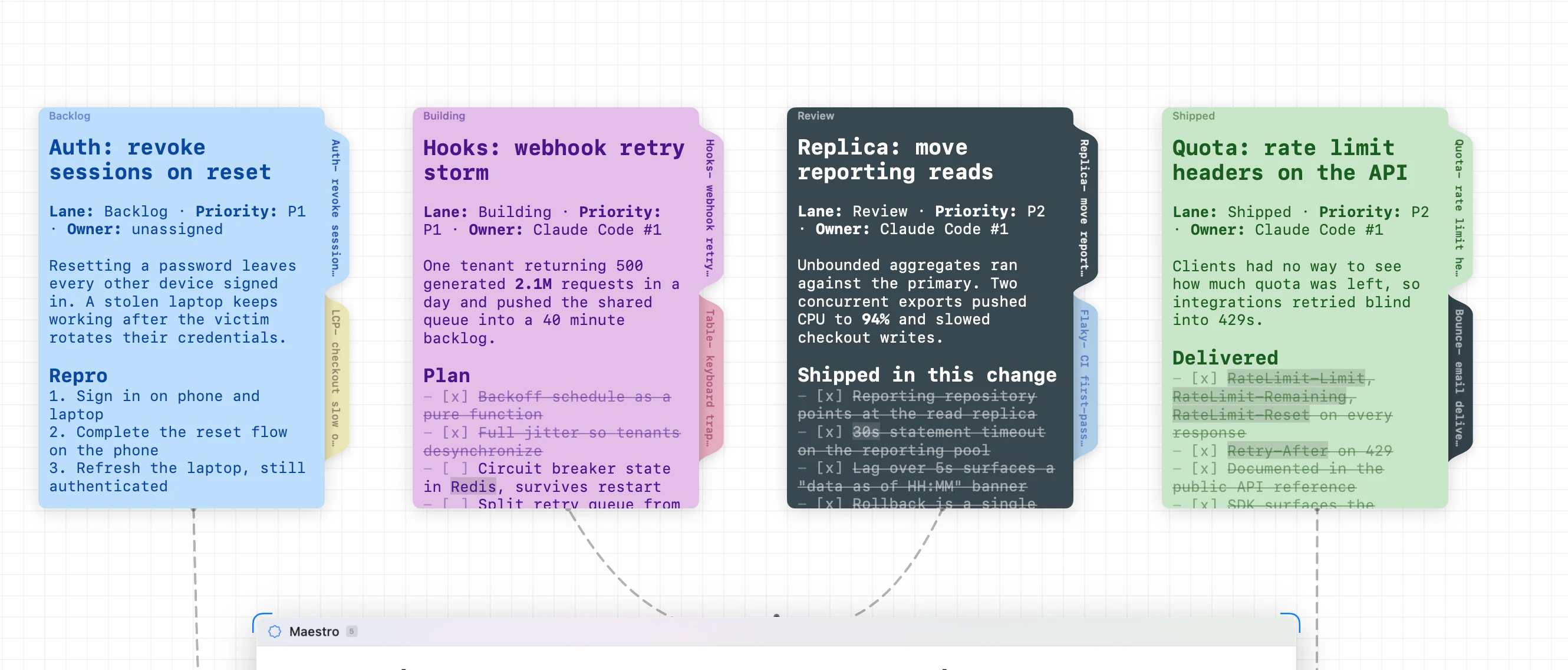
Um Fichário reúne notas soltas em uma pasta com abas. As notas continuam sendo notas de verdade — elas só passam a viver como páginas dentro dele, acessíveis pelas abas na lateral direita, então aquele canto do canvas que virou uma pilha de notas volta a ser um nó só, que você folheia.
Criando um
Selecione duas ou mais notas, clique com o botão direito e escolha Colocar no Fichário.
Adicionando e removendo páginas
- Adicionar uma nota — solte ela dentro do Fichário.
- Tirar uma — clique e arraste a partir da aba dela, na direita, e aquela página volta a ser uma nota livre.
- Folhear — clique em uma aba para trazer aquela página para a frente. Passe o mouse sobre uma delas para ver uma prévia da página que ela guarda, sem folhear até lá.
- Reordenar — arraste uma aba para cima ou para baixo.
Notas arquivadas em um Fichário existente entram no topo, as mais novas primeiro, do jeito que papel cai numa pilha. Uma nota pertence a um Fichário por vez.
Conecte um a um agente
Conecte um Fichário a um agente e ele acessa todas as páginas lá dentro.
Bloqueando uma página
Clique com o botão direito em uma aba e escolha Bloquear conteúdo para congelar aquela página só. A aba passa a exibir um cadeado pequeno, a página fica somente leitura e os agentes conectados podem ler mas não escrever nela, exatamente como em uma nota livre. Todas as outras páginas da pasta continuam editáveis.
Uma cor para a pasta inteira
Páginas novas adicionadas por um agente ganham uma cor aleatória, o que ajuda quando você está passando o olho por um canvas cheio e atrapalha quando a pasta deveria ser lida como um objeto só. Clique com o botão direito no Fichário e escolha Cor uniforme para pintar todas as páginas iguais.
Dê um nome para ele ficar
Clique com o botão direito em um Fichário e use Renomear. Um Fichário com nome continua no canvas mesmo sem nenhuma nota dentro, enquanto um sem nome se desfaz quando as páginas acabam.
É isso que faz os fluxos de trabalho por tarefa funcionarem. Dê nome a alguns Fichários para as etapas que importam — Backlog, Fazendo, Revisão, Entregue — e eles seguram o lugar deles como pastas vazias esperando trabalho, em vez de sumir toda vez que a última nota sai.