Notas
As notas parecem simples post-its no canvas, mas por baixo são arquivos markdown reais salvos no disco. O Maestri inclui um motor de markdown completo com pré-visualização ao vivo — e os agentes podem ler e escrever nelas através da CLI do Maestri.
Criando uma nota
Selecione a ferramenta Nota na barra de ferramentas superior e desenhe um retângulo no canvas. Um novo arquivo .md é criado na pasta de armazenamento do Maestri e fixado no canvas.
Visualizações raw e formatada
Cada nota tem dois modos de visualização, alternados pela barra de ferramentas contextual no topo da nota:
- Raw — Um editor de texto simples. Escreva markdown diretamente.
- Formatada — Uma pré-visualização renderizada. Tabelas, títulos, blocos de código, negrito, itálico — tudo renderizado em tempo real.
Imagens inline
Cole imagens diretamente em uma nota. Na visualização formatada elas são renderizadas como prévia visual; na visualização raw aparecem como sintaxe markdown. Agentes conectados também podem ver essas imagens, facilitando o compartilhamento de contexto visual com seus assistentes de IA.
Diagramas
Um bloco de código marcado como mermaid é desenhado como um diagrama de verdade na visualização formatada, renderizado nativamente em vez de despachado para um navegador. Ele usa a fonte e as cores da própria nota, então o diagrama parece pertencer à página em vez de uma figura colada. Fluxogramas e diagramas de sequência, classe, estado, ER, jornada, pizza, git graph e arquitetura são todos suportados.
Passe o mouse sobre um diagrama e um botão de cópia aparece no canto. Clique com o botão direito para escolher:
- Copiar código Mermaid — o código dentro do bloco, para colar em outro lugar.
- Copiar como imagem — o diagrama desenhado, pronto para o Slack, o Keynote ou uma issue.
Peça para um agente conectado desenhar um e ele aparece no canvas no instante em que o agente escreve o bloco.
Tabelas
Uma tabela markdown é renderizada como tabela de verdade na visualização formatada, e sai como tabela também. Clique com o botão direito nela:
- Copiar como tabela — coloca HTML, RTF e texto separado por tabulação na área de transferência, então o Word, o Numbers, o Teams e os demais colam uma tabela em vez de uma fileira de barras verticais.
- Copiar Markdown — o código-fonte, sem alteração.
Dê um duplo clique em uma célula para selecionar só aquela célula, e então Copiar célula para ficar só com o texto dela.
Bloqueando uma nota
Clique com o botão direito em uma nota e escolha Bloquear conteúdo quando o texto dela precisar parar de mudar. Um cadeado pequeno aparece no cabeçalho da nota, o texto fica somente leitura e os agentes conectados são recusados: eles continuam lendo a nota, mas toda tentativa de escrever nela falha até você escolher Desbloquear conteúdo.
É o jeito de entregar uma especificação que o agente deve seguir sem deixá-lo livre para reescrever a especificação.
Nomes personalizados para notas
Por padrão, o nome de uma nota é derivado da sua primeira linha de texto. Para definir um nome estável que não mude quando você editar o conteúdo, dê um duplo clique no cabeçalho da nota ou clique com o botão direito → Renomear.
Dica
Limpe um nome personalizado no popover de renomeação para voltar à nomeação automática baseada na primeira linha.
Encadeamento de notas
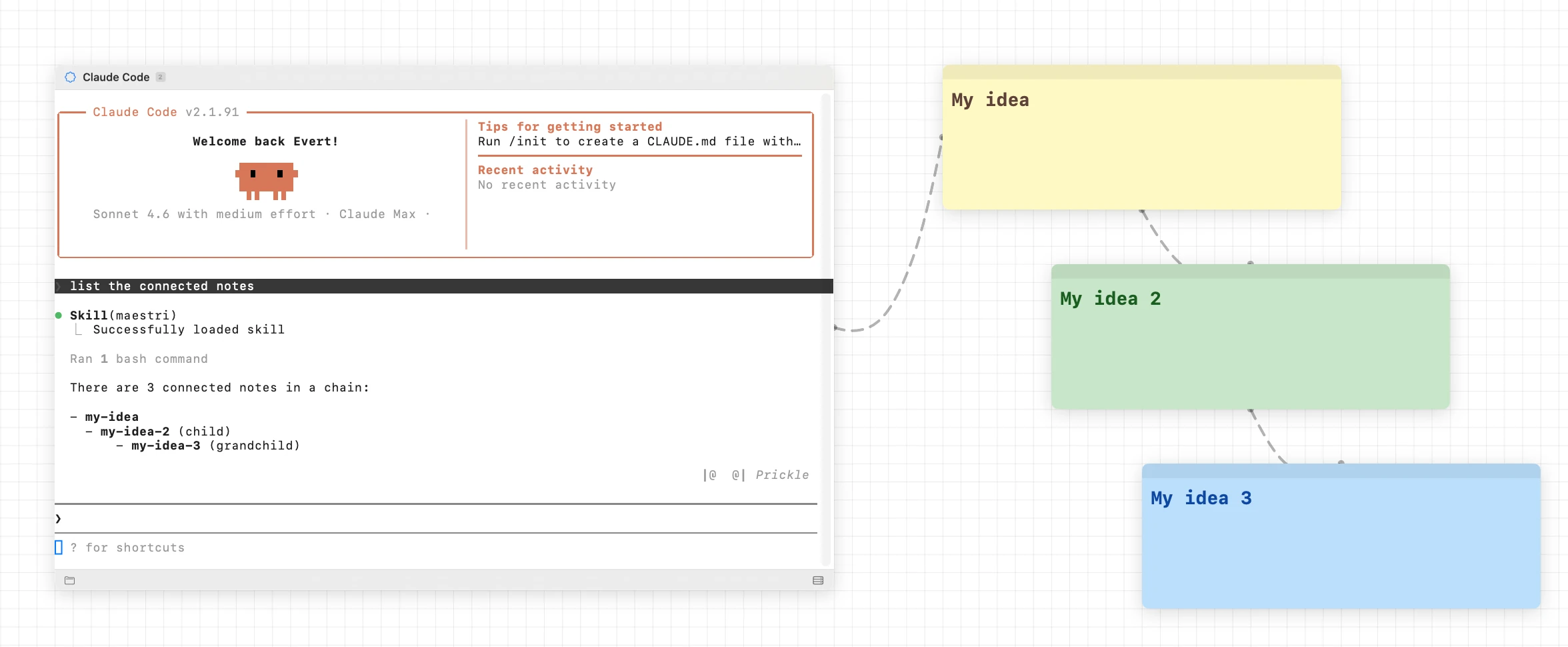
Notas podem ser conectadas a outras notas para criar uma hierarquia. Conecte uma nota a outra usando a mesma ferramenta de Conexão que você usaria para terminais — um cabo as une.
Quando um agente está conectado à nota de entrada, ele pode acessar a cadeia inteira. Isso é útil para organizar grandes quantidades de contexto em uma estrutura de mapa mental que o agente consegue navegar.
Local personalizado para o arquivo
Por padrão, as notas são armazenadas na pasta interna do Maestri. Para salvar uma nota em um local específico no seu projeto:
- Abra a barra de ferramentas contextual da nota.
- Selecione Mover para... e escolha um caminho.
O arquivo fica naquele local a partir desse momento. Importante: se você excluir a nota do canvas depois, o arquivo não é removido do local personalizado.
Nota
Você também pode arrastar arquivos .md, .markdown ou .txt do Finder diretamente para o canvas para trabalhar com eles como notas, mantendo-os no local original.
Removendo uma nota
Para remover uma nota do canvas, selecione-a e pressione ⌘W. A nota e o arquivo subjacente são excluídos.