Bandas
Uma Banda reúne terminais em um só nó no canvas: a lista de membros à esquerda e, à direita, o terminal ou o chat ao vivo do membro que ela mostra. Cada membro continua sendo um terminal de verdade, com sua sessão, histórico, responsabilidade e conta. Uma equipe que tinha se espalhado pelo canvas vira um nó só, que você alterna.
Criando uma
Selecione dois ou mais terminais e clique em Criar banda na barra de ferramentas acima deles, ou clique com o botão direito na seleção e escolha Criar banda.
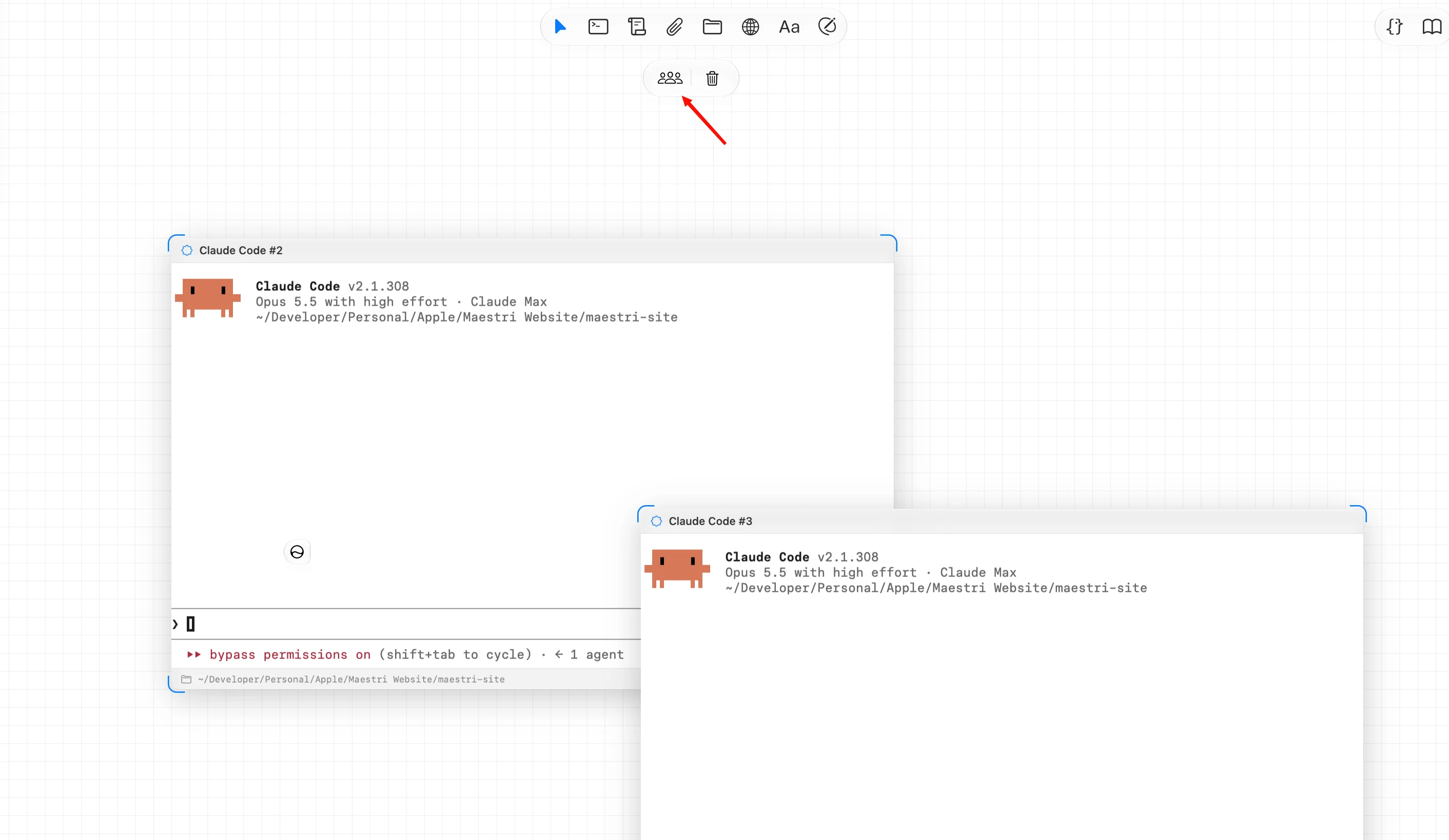
A banda ocupa o lugar de um dos membros, e o terminal em que você estava trabalhando fica na frente. Criar uma banda nunca inicia, para ou envia prompt para ninguém. Cada agente continua exatamente como estava.
Adicionando e removendo membros
- Adicionar um terminal: arraste ele para a banda, ou clique com o botão direito nele e escolha Adicionar à banda. O + no cabeçalho da banda também oferece Novo terminal… e Adicionar terminal existente.
- Tirar um: arraste a linha dele da lista para o canvas, ou clique com o botão direito nela e escolha Remover da banda. Ele continua rodando, com a sessão e as conexões dele.
- Levar um para outra banda: arraste a linha dele até a outra banda.
- Reordenar: arraste uma linha para cima ou para baixo na lista.
Um terminal fica em uma banda por vez, e a banda e seus membros vivem no mesmo andar. Uma banda que fica com um único membro se dissolve sozinha, já que um terminal sozinho é só um terminal.
Alternando entre membros
Clique em um membro da lista para trazê-lo para a frente. Os outros continuam trabalhando enquanto você olha outro, e a lista mostra quem precisa de você: um ponto vermelho quer dizer que o membro está esperando por você, e um ponto na sua cor de destaque, que ele está trabalhando. Membros no chat também mostram a última mensagem e quando ela chegou.
- Filtrar, no topo da lista, encontra um membro em uma banda grande.
- Segure Ctrl (ou o modificador de salto que você escolheu) para ver o número de cada membro, e pressione o número para ir direto a ele, como em qualquer terminal.
- Arraste a borda entre a lista e o terminal para mudar a largura da lista. Estreite o bastante e ela vira uma coluna de avatares.
Maestros no topo
Um Maestro fica fixado no topo da lista como um bloco grande, para você sempre ver quem está liderando. Esse lugar segue o próprio modo Maestro do terminal: clique com o botão direito em um membro e ative Maestro para fixá-lo, ou desative para mandá-lo de volta para a lista. Arrastar só reordena os membros dentro do próprio grupo.
Conectados como um só
Os membros se alcançam sem nenhum cabo: cada agente de uma banda pode mandar mensagem para qualquer outro. Conecte a banda a algo e a equipe inteira fica conectada a isso. Um cabo até uma banda chega a todos os membros, leve ele a um agente, uma nota, um fichário ou um portal. Veja Conexões para entender como os cabos funcionam.
- Um terminal que entra traz os cabos dele para a banda, e fica ligado a tudo o que a banda alcança.
- Um terminal que sai leva uma cópia própria de cada cabo da banda.
- Um terminal levado direto para outra banda chega só com as conexões dessa banda. Arraste ele para o canvas antes se ele deve manter o que tinha.
Quando os membros conversam entre si, dá para ver acontecendo: uma linha pontilhada atravessa a lista de quem enviou até quem recebeu.
Deixe o Maestro montar a banda
Um Maestro pode organizar a própria equipe em bandas. Peça com suas palavras:
"Divida a equipe em duas bandas, frontend e backend, e fique de fora das duas para coordenar."
Por trás, ele usa maestri band:
maestri band create "Nome" ["Agente" ...] [--without-me]
maestri band add "Banda" "Agente"
maestri band remove "Banda" "Agente"
maestri band dissolve "Banda"
- Sem nomes,
band createreúne todos os conectados ao Maestro no andar dele que não estão em outra banda. Dê nomes de agentes para dividir a equipe em várias bandas. - O Maestro entra na banda que cria no próprio andar.
--without-medeixa ele de fora, para coordenar várias bandas de fora. --icone--colordão estilo à nova banda, e--floore--workspaceescolhem onde ela fica.- Um colega recrutado enquanto o Maestro está em uma banda entra nela, e
maestri recruit --band "Nome"coloca um direto em outra. - Um Maestro só reúne agentes conectados a ele, e tirar membros ou dissolver uma banda nunca para ninguém.
maestri listmostra as bandas dele e quem está em cada uma.
Note
Agentes só criam bandas quando você pede. Por conta própria, eles mantêm os recrutas como terminais separados, que são mais fáceis de acompanhar no canvas.
Editando, dissolvendo e excluindo
Clique com o botão direito na banda e escolha Editar banda… para mudar o nome, o ícone e a cor. A cor tinge a lista de membros e o ícone da banda.
- Dissolver banda devolve cada membro ao canvas como um terminal separado, ainda rodando.
- Excluir banda pergunta antes. Manter terminais dissolve a banda; Excluir terminais também fecha todos os membros junto com ela.
Criar uma banda, mudar seus membros e dissolvê-la podem ser desfeitos com CtrlZ. Desfazer devolve a arrumação sem voltar nada do que os agentes fizeram desde então.
No Maestri Remote
As bandas também aparecem no Maestri Remote. Abra uma e os membros ficam em uma barra lateral ao lado do membro que ela mostra, com os Maestros fixados no topo, como no seu computador. Dali você alterna membros, adiciona e remove, e muda o nome, o ícone e a cor da banda.
Note
Uma versão mais antiga do Maestri não mostra bandas. Ela abre o workspace com os membros como terminais separados e uma nota no lugar de cada banda pedindo para você atualizar.